
Come rendere cliccabile un timer con i link dinamici
Ultimo aggiornamento
Un timer può rimandare a una pagina, ad esempio quella dei saldi, quando qualcuno ci clicca sopra. Con link dinamici Puoi fare di più: indirizza i clic verso una pagina mentre il conto alla rovescia è in corso e verso una pagina diversa una volta terminato, così nessuno finirà su un’offerta scaduta.
Rendi cliccabile il timer (tutti i piani)
- Apri il timer ed espandi Impostazioni aggiuntive.
- Inserisci un URL del link al timer, a partire da
https://. - Clicca Salva e copia di nuovo il codice. Il link ora fa parte del codice.
Usa i link dinamici (versione Power e superiori)
- In Impostazioni aggiuntive, attiva link dinamici.
- Inserisci un URL prima della scadenza / prima dell'avvio, ad esempio la tua pagina di vendita.
- Inserisci un URL dopo la scadenza / conteggio progressivo, ad esempio la tua collezione completa o una pagina del tipo "iscriviti alla prossima vendita".
- Clicca Salva.
- Sotto il codice del timer, copia Il tuo URL per i link dinamici con Copia l'URL e usalo come link sull'immagine del timer, sul pulsante di invito all'azione o su entrambi.
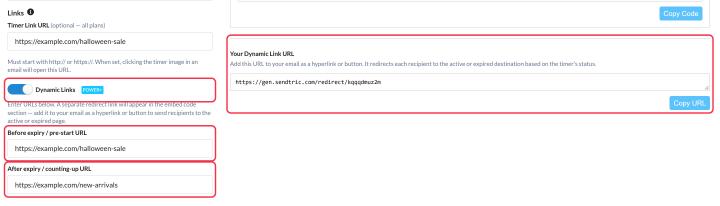
I link dinamici controllano il timer ogni volta che qualcuno clicca, quindi puoi modificare uno dei due URL anche dopo l'invio.
Quando i link dinamici non sono disponibili
- Il contatori progressivi.
- Il Inizia dall'apertura dell'e-mail timer senza Timer utenti unici, perché ogni volta che lo apri il conto alla rovescia ricomincerebbe da capo. Attiva prima il timer per utente unico.
Per i timer personali (Avvio all’apertura dell’e-mail, Avvio all’invio dell’e-mail, Dinamico), l’URL del link dinamico contiene lo stesso tag di unione del codice del timer, così ogni iscritto viene reindirizzato alla pagina giusta in base alla propria scadenza.
Per saperne di più sui timer per il conto alla rovescia via e-mail, dai un'occhiata al nostro Pagina del timer per il conto alla rovescia via e-mail.
Correlati
- Come scegliere cosa visualizzare allo scadere del timer
- Come impostare un timer che si avvia all'apertura dell'e-mail
- Come aggiungere un timer per il conto alla rovescia alle email relative ai carrelli abbandonati
Questo articolo ti è stato utile?
Grazie per il tuo commento!