
Come impostare il fuso orario corretto per il tuo timer
Ultimo aggiornamento
Un timer standard termina in un momento preciso. Per impostare correttamente quel momento, imposta la data, l'ora e il fuso orario del luogo a cui si riferisce la tua scadenza.
Imposta il fuso orario e l'ora di fine
- Apri il timer ed espandi Configurazione Timer.
- Sotto Data di scadenza del timer, scegli il Fuso orario la tua scadenza è, ad esempio, il fuso orario in cui si svolge la tua vendita.
- Imposta il Data e ora.
- Clicca Salva.
Il fuso orario predefinito è quello del tuo computer. Se modifichi il fuso orario dopo aver impostato una data, Sendtric mantiene lo stesso tempo rimanente, quindi l'ora sul display cambia. Per mantenere un'ora specifica, modifica prima il fuso orario, poi imposta nuovamente la data e l'ora.
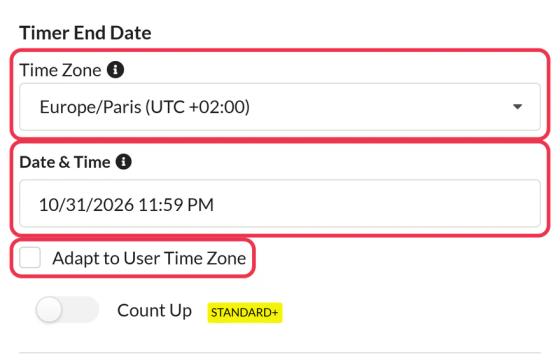
Le 12:00 AM segnano l'inizio della giornata, non la fine. Per una promozione che termina a mezzanotte del 25 settembre, scegli il 25 settembre alle 11:59 PM oppure il 26 settembre alle 12:00 AM.
Adattarsi al fuso orario dell'utente
Spunta Adattarsi al fuso orario dell'utente Se vuoi che il timer scada alla stessa ora per tutti, indipendentemente da dove si trovino, ad esempio alle 21:00 a New York e alle 21:00 a Londra, Sendtric calcola il fuso orario di ogni iscritto in base al luogo da cui apre l'e-mail.
Gmail carica le immagini tramite i server di Google, che si trovano nei fusi orari degli Stati Uniti, quindi chi legge le email su Gmail potrebbe vedere il conto alla rovescia relativo a un fuso orario statunitense invece che al proprio. L'editor te lo ricorda quando attivi l'opzione. Se per molti lettori di Gmail è importante conoscere l'ora locale esatta, usa un fuso orario fisso oppure invia email separate per ogni regione.
Timer dinamici e timer di avvio all’invio dell’e-mail
Questi timer non usano il Fuso orario impostazione o Adattarsi al fuso orario dell'utente. L'ora di scadenza è indicata nel codice contenuto nella tua e-mail, sotto forma di timestamp Unix o di data e ora secondo lo standard ISO 8601.
- I timestamp Unix non hanno fuso orario. Un timestamp come
1798156740è un momento preciso, uguale ovunque (24 dicembre 2026 alle 23:59 UTC, ovvero alle 18:59 a New York). La funzione "Inizia con l'invio via e-mail" usa l'ora di invio in questo modo, così è corretta per tutti. - Le date secondo la norma ISO 8601 riportano il fuso orario alla fine, tipo
2026-12-24T23:59:00-05:00per New York d'inverno. Se non c'è, l'ora viene letta come UTC. - Per cambiare l'ora, aggiungi i secondi dopo il tag di unione (
{{ event_date }}+18000aggiunge 5 ore) oppure sottrai con+-. Se la tua piattaforma genera una data in formato ISO 8601 senza fuso orario, inserisci l'offset dopo il tag:{{ event_time }}-05:00.
Gli offset fissi non cambiano con il passaggio all'ora legale, quindi usa quello relativo alla data in cui scade il timer. Vedi Come impostare un timer dinamico o un timer che si attiva all’invio di un’e-mail per ogni formato e altri esempi.
Correggere un errore dopo l'invio
Apri il timer per il conto alla rovescia, correggi il fuso orario o l'ora di fine e salva. Le email inviate mostreranno il conto alla rovescia corretto la prossima volta che verranno aperte.
Per saperne di più sui timer per il conto alla rovescia via e-mail, dai un'occhiata al nostro Pagina del timer per il conto alla rovescia via e-mail.
Correlati
- Come creare un timer per il conto alla rovescia e aggiungerlo alla tua email
- Come modificare un widget dopo l'invio dell'e-mail
- Che tipo di timer per il conto alla rovescia dovrei usare?
- Come impostare un timer dinamico o un timer che si attiva all’invio di un’e-mail
Questo articolo ti è stato utile?
Grazie per il tuo commento!