
Come creare un timer con conteggio progressivo
Ultimo aggiornamento
Un timer a conteggio progressivo mostra quanto tempo è trascorso da un determinato momento, invece di quanto ne manca. Usalo per "Vivi per 3 giorni", "Iscritto da 2 anni" o "12° giorno della nostra raccolta fondi". Il conteggio progressivo è disponibile nei piani Standard e superiori, con tutti i tipi di timer.
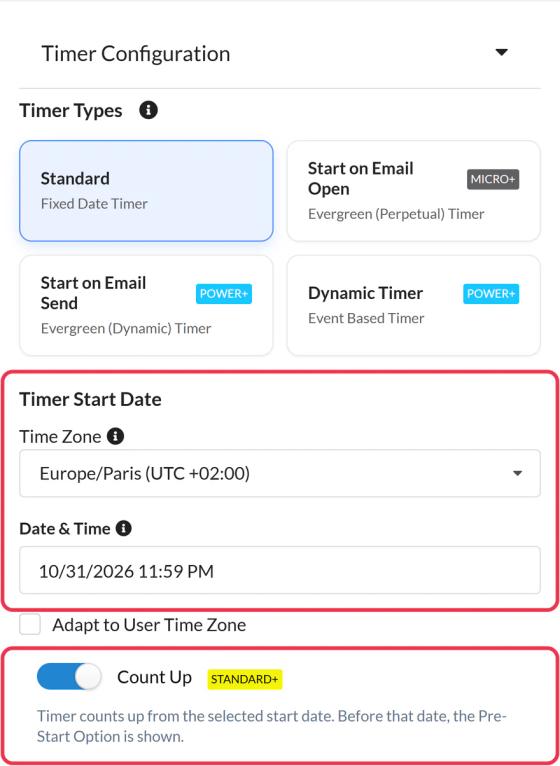
Attiva "Count Up"
- Apri il timer ed espandi Configurazione Timer.
- Accendi Conta in avanti.
- Imposta l'ora di inizio, a seconda del tipo di timer:
- Standard: scegli la data e l'ora di inizio sotto Data di inizio del timer.
- Inizia dall'apertura dell'e-mail: il conteggio parte da 0 quando l'iscritto apre l'e-mail. Timer utenti unici È già attivata per te, così ogni iscritto tiene il proprio conteggio.
- Inizia dall'invio dell'e-mail: il conteggio parte dal momento in cui è stata inviata l'e-mail.
- Timer dinamico: conta in avanti a partire dalla data indicata nel codice, ad esempio la data di iscrizione di ogni utente.
- Clicca Salva.
Prima della data di inizio
Per i timer Standard e Dinamici, Opzione pre-avvio in Design Visivo decide cosa visualizzare prima della data di inizio: zeri, un’immagine a tua scelta, un testo a tua scelta o niente. Vedi come scegliere cosa visualizzare allo scadere di un timer.
Buono a sapersi
- Scegli quali unità visualizzare in Testo ed Etichette > Visualizza. Per i periodi lunghi, mostra gli anni e i giorni e nascondi i secondi.
- I link dinamici non sono disponibili sui timer a conteggio progressivo.
Per saperne di più sui timer per il conto alla rovescia via e-mail, dai un'occhiata al nostro Pagina del timer per il conto alla rovescia via e-mail.
Correlati
- Che tipo di timer per il conto alla rovescia dovrei usare?
- Come impostare un timer dinamico o un timer che si attiva all’invio di un’e-mail
- Opzioni di personalizzazione del timer per il conto alla rovescia
Questo articolo ti è stato utile?
Grazie per il tuo commento!