
Consigli sulla modalità scura per i timer per il conto alla rovescia
Ultimo aggiornamento
In modalità scura, le app di posta elettronica modificano i colori delle tue email. Alcune lasciano il design praticamente invariato, altre scuriscono lo sfondo e schiariscono il testo, mentre Gmail tende ad apportare le modifiche più significative. Il tuo timer è un’immagine, quindi i suoi colori non cambiano mai. Questi consigli ti aiutano a mantenerne l’aspetto corretto in entrambe le modalità.
Perché un timer può sembrare strano in modalità scura
L'e-mail attorno al timer diventa scura, ma il timer mantiene i colori che hai scelto. Un timer con sfondo bianco risulta come un riquadro bianco brillante in un'e-mail scura.
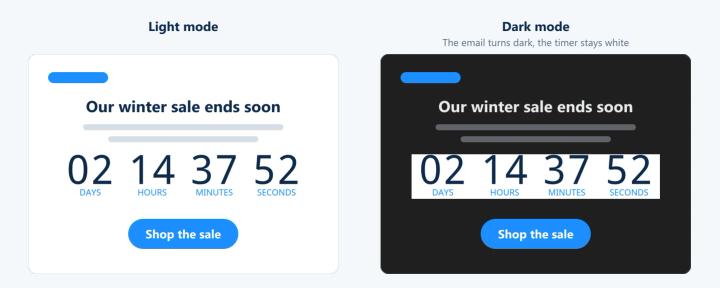
Non puoi controllare come ogni app di posta elettronica modifichi i colori delle tue email, quindi progetta il timer in modo che risulti ben visibile su qualsiasi sfondo.
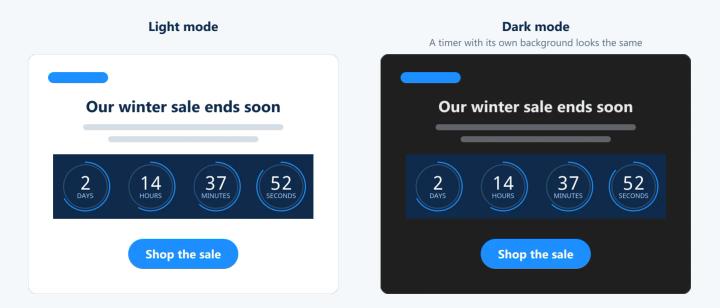
1. Assegna al timer uno sfondo tutto suo
Un timer con uno sfondo a tinta unita, ad esempio del colore del tuo marchio, ha lo stesso aspetto in entrambe le modalità. Risulta così un elemento di design voluto, anziché un vuoto nell'e-mail. Aggiungi un po' di Imbottitura (Standard e versioni superiori) attorno al timer in modo che poggi su un cartoncino trasparente.
2. Fai attenzione agli sfondi trasparenti
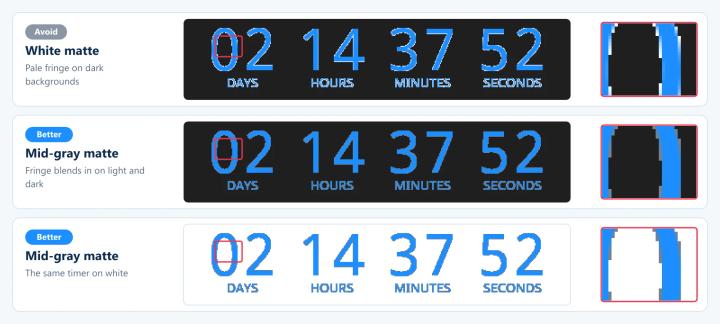
I bordi di un timer trasparente vengono smussati contro il colore di sfondo scegli tu, anche con Trasparente . Se scegli il bianco, quando l'e-mail diventa scura, intorno alle cifre compare una sottile bordatura chiara.
Se il timer deve essere trasparente:
- Scegli un colore di sfondo grigio medio, tipo
#808080. La frangia risulta così molto meno visibile sia su sfondi chiari che su quelli scuri. - Usalo solo su una sezione semplice e monocolore. Su una foto o su una sfumatura, i bordi risultano sgrossati in entrambe le modalità.
Ne parleremo meglio in Perché il mio timer per il conto alla rovescia con sfondo trasparente è sfocato?
3. Scegli i colori per lo sfondo del timer, non per l'e-mail
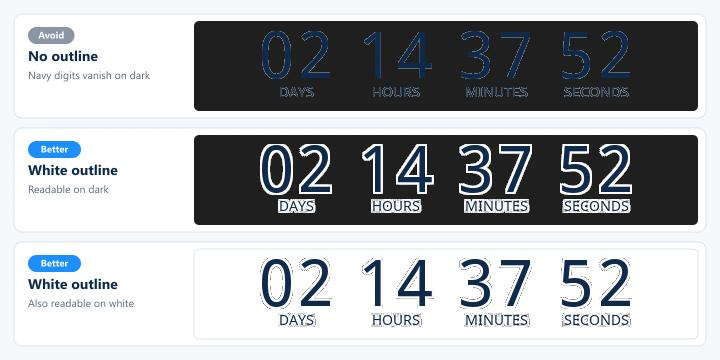
Il forte contrasto tra le cifre e lo sfondo del timer lo rende leggibile a prescindere da ciò che lo circonda. Le cifre bianche o chiare su uno sfondo scuro o del colore del marchio funzionano in entrambe le modalità. Le cifre scure su uno sfondo trasparente scompaiono in modalità scura.
4. Aggiungi un contorno al testo
Attiva contorno testo (Power e versioni successive) disegna un contorno attorno alle cifre e alle etichette. Un contorno chiaro attorno alle cifre scure, o uno scuro attorno a quelle chiare, le rende leggibili su qualsiasi sfondo. Lo trovi in fondo alla pagina Testo ed Etichette.
5. Punta più in alto
I timer più grandi hanno più pixel per cifra, quindi i contorni risultano più uniformi in entrambe le modalità. Aumenta il Dimensioni oppure Dimensione del carattere dell'etichetta.
Per una nitidezza ancora maggiore sugli schermi ad alta risoluzione, scegli una dimensione larga il doppio di quella che ti serve e aggiungi un width al tag immagine nel tuo codice. Ad esempio, un timer X-Large (largo circa 800 px) con width="400" viene visualizzato a 400 px con il doppio dei dettagli.
6. Prova uno stile con forme integrate
I blocchi, gli anelli e gli stili "pill" conferiscono alle cifre forme colorate proprie, così non dipendono dallo sfondo dell'e-mail. Vedi Opzioni di personalizzazione del timer per il conto alla rovescia per tutti gli stili.
Cosa non aiuta
Il codice per la modalità scura nel tuo modello di email, ad esempio prefers-color-scheme Con il CSS non riesci a modificare il timer. I suoi colori fanno parte dell'immagine e, comunque, molte app di posta elettronica ignorano quel codice.
Controlla prima di inviare
Mandati un messaggio di prova e aprilo con la modalità scura attivata nelle app che i tuoi iscritti usano di più, ad esempio:
- Gmail su iPhone e su Android
- Gmail su un browser web
- Apple Mail su iPhone e Mac
- Prospettive
Ogni app gestisce la modalità scura in modo leggermente diverso, quindi provane più di una. Se qualcosa sembra strano dopo aver inviato l'e-mail, modifica il timer in Sendtric. La correzione sarà visibile la prossima volta che l'e-mail verrà aperta.
Per saperne di più sui timer per il conto alla rovescia via e-mail, dai un'occhiata al nostro Pagina del timer per il conto alla rovescia via e-mail.
Correlati
- Opzioni di personalizzazione del timer per il conto alla rovescia
- Perché il mio timer per il conto alla rovescia con sfondo trasparente è sfocato?
- Come usare la tua immagine di sfondo con un timer
Questo articolo ti è stato utile?
Grazie per il tuo commento!