
Come inviare un widget a Klaviyo, Mailchimp o HubSpot
Ultimo aggiornamento
Una volta collegata la tua piattaforma, puoi inviare qualsiasi widget salvato direttamente lì con un solo clic, invece di copiare e incollare il codice. I tag di unione del widget vengono compilati automaticamente per la tua piattaforma.
| Piattaforma | Si presenta come | Esigenze |
|---|---|---|
| Klaviyo | Un blocco di contenuto universale chiamato "Sendtric - il nome del tuo widget" | Qualsiasi piano Klaviyo |
| Mailchimp | Un modello | Mailchimp Standard o versione superiore |
| HubSpot | Un modulo e-mail riutilizzabile | Un piano HubSpot a pagamento con accesso ai contenuti |
Funziona con timer per il conto alla rovescia, sondaggi, immagini personalizzate e basate su regole, Widget meteo, avvisi critici e contatori di social proof.
Inserisci un widget
- Per prima cosa collega la tua piattaforma. Vedi Come collegare Klaviyo, Mailchimp o HubSpot.
- Apri il widget e clicca su Salva. Il pulsante è disabilitato finché ci sono modifiche non salvate.
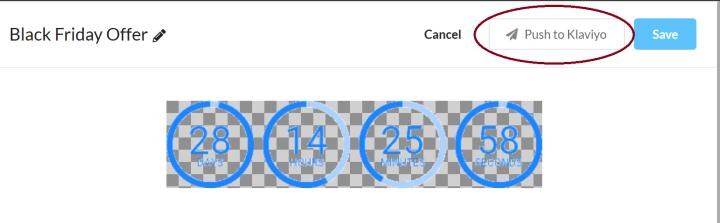
- Clicca Invia a Klaviyo (o Mailchimp o HubSpot) nella parte superiore dell'editor.
- Quando avrà finito, vedrai la scritta "Contenuto inviato". Aggiungi il contenuto alla tua email sulla tua piattaforma come al solito.
Aggiornamento di un widget inviato
- La maggior parte delle modifiche non richiede un nuovo invio: il contenuto è collegato al tuo widget, quindi salvando in Sendtric si aggiorna ciò che vedono gli iscritti.
- Se inserisci di nuovo lo stesso widget su Klaviyo, il blocco Klaviyo esistente viene aggiornato invece che duplicato. Se lo hai eliminato su Klaviyo, ne viene creato uno nuovo.
Se il push non funziona
- "richiede Mailchimp Standard o una versione superiore" oppure "richiede un piano HubSpot a pagamento": copia invece il codice del widget. Vedi Come aggiungere un widget alla tua email.
- "Al momento non è possibile inviare notifiche di blocco dei contenuti per questo account": il tuo account sulla piattaforma non te lo permette. L'editor si sposta sul codice, così puoi copiarlo comunque.
- Sondaggi: un valido Tag di unione UID bisogna prima di tutto, in
{{ ... }}oppure*|...|*formato. Vedi Come configurare il tag di unione UID. - Klaviyo richiede nuove autorizzazioni: ricollega Klaviyo in Integrazioni.
Correlati
- Come collegare Klaviyo, Mailchimp o HubSpot
- Come aggiungere un timer per il conto alla rovescia alle email relative ai carrelli abbandonati
- Come creare un sondaggio via e-mail e inserirlo nella tua e-mail
Questo articolo ti è stato utile?
Grazie per il tuo commento!