
Cómo enviar un widget a Klaviyo, Mailchimp o HubSpot
Última actualización
Una vez que tengas tu plataforma conectada, podrás enviar cualquier widget guardado directamente a ella con un solo clic, en lugar de tener que copiar y pegar el código. Las etiquetas de fusión del widget se rellenan automáticamente para tu plataforma.
| Plataforma | Viene en | Necesidades |
|---|---|---|
| Klaviyo | Un bloque de contenido universal llamado «Sendtric - el nombre de tu widget» | Cualquier plan de Klaviyo |
| Mailchimp | Una plantilla | Mailchimp Standard o una versión superior |
| HubSpot | Un módulo de correo electrónico reutilizable | Un plan de pago de HubSpot con acceso a contenidos |
Funciona con temporizadores de cuenta atrás, encuestas, imágenes personalizadas y basadas en reglas, Widgets del Clima, Alertas Críticas y Contadores de pruebas sociales.
Pulsa un widget
- Conecta primero tu plataforma. Consulta Cómo conectar Klaviyo, Mailchimp o HubSpot.
- Abre el widget y haz clic en Guardar. El botón no funciona mientras haya cambios sin guardar.
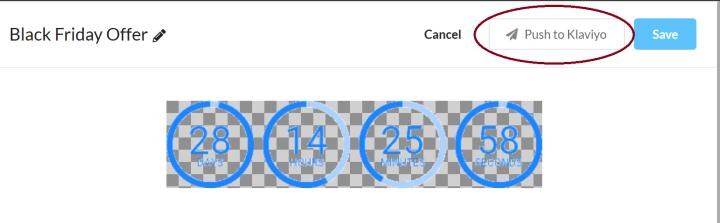
- Haz clic Enviar a Klaviyo (o Mailchimp o HubSpot) en la parte superior del editor.
- Cuando haya terminado, verás el mensaje «Contenido enviado». Añade el contenido a tu correo electrónico en tu plataforma como siempre.
Actualizar un widget que se ha enviado
- La mayoría de los cambios no necesitan una nueva publicación: el contenido está vinculado a tu widget, así que al guardarlo en Sendtric se actualiza lo que ven los suscriptores.
- Si vuelves a enviar el mismo widget a Klaviyo, el bloque de Klaviyo ya existente se actualiza en lugar de duplicarse. Si lo has borrado en Klaviyo, se crea uno nuevo.
Si la publicación no funciona
- «Se necesita Mailchimp Standard o una versión superior» o «necesita un plan de pago de HubSpot»: mejor copia el código del widget. Echa un vistazo a Cómo añadir un widget a tu correo electrónico.
- «Por ahora, no permite enviar actualizaciones de bloqueo de contenido para esta cuenta»: tu cuenta de la plataforma no te lo permite. El editor se desplaza hasta el código para que puedas copiarlo.
- Encuestas: un válido Etiqueta de fusión UID Lo primero que hace falta es, en
{{ ... }}o*|...|*formato. Ver Cómo configurar la etiqueta de fusión UID. - Klaviyo te pide nuevos permisos: vuelve a conectar Klaviyo en Integraciones.
Relacionado
- Cómo conectar Klaviyo, Mailchimp o HubSpot
- Cómo añadir un temporizador de cuenta atrás a los correos sobre carritos abandonados
- Cómo crear una encuesta por correo electrónico e incluirla en tu correo
¿Te ha sido útil este artículo?
¡Gracias por tu comentario!