
Cómo crear una encuesta por correo electrónico y añadirla a tu correo
Última actualización
Las encuestas permiten a los suscriptores responder a una pregunta haciendo clic en una opción directamente desde tu correo electrónico. Cada clic registra su voto y les lleva a una página de agradecimiento o a la página que tú elijas. Esta guía te guía desde la creación de una nueva encuesta hasta el envío de un correo electrónico probado.
Antes de empezar
- Busca la etiqueta de fusión de tu plataforma de correo electrónico para obtener un identificador único de suscriptor, como por ejemplo
{{ person.KlaviyoID }}en Klaviyo o*|UNIQID|*en Mailchimp. Toda encuesta necesita una. Mira cómo funciona la etiqueta de fusión UID si no sabes cuál usar. - Algunos ajustes predefinidos y configuraciones dependen de tu plan. Todo lo que esté bloqueado muestra un icono de actualización.
Paso 1: Crea la encuesta
- En el panel de control, abre Herramientas y elige Encuestas.
- Haz clic Crear nuevo.
- En Elige una plantilla de encuesta o empieza desde cero, elige un ajuste preestablecido o haz clic en Empieza con un lienzo en blanco para que te hagas uno tú mismo.
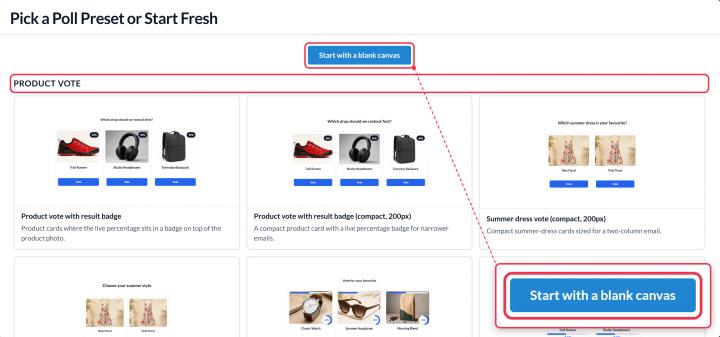
Los ajustes predefinidos se dividen en tres grupos:
- Votación sobre el producto: opciones de imágenes, algunas con resultados en tiempo real. Ideal para preguntas del tipo «¿cuál elegirías?».
- Texto: respuestas en texto sin formato, incluyendo Sí / No.
- Comentarios: valoraciones con estrellas, reacciones con emojis, NPS (de 0 a 10) y puntuaciones del 1 al 5.
La plantilla también determina el tipo de encuesta, así que elige la que más se acerque a tu pregunta. Las plantillas de texto están disponibles en todos los planes; las de «Votación de productos» y «Comentarios» requieren el plan Estándar o superior, y la de NPS requiere el plan Power o superior.
Paso 2: Edita las opciones y la pregunta
El editor tiene tres pestañas: Lienzo de opciones, Pregunta y Página de agradecimiento.
- Ponle un nombre a tu encuesta en la parte de arriba para que puedas encontrarlo más tarde. Los suscriptores no ven este nombre.
- Editar las respuestas en Opciones de la encuesta a la izquierda. Haz clic en un nombre para cambiarlo, arrástralo para cambiarlo de orden y usa Añadir opción Para más información. Puedes tener hasta 2 opciones en el plan Free, 3 en el Micro, 5 en el Standard y 11 en el Power y superiores.
- Cambia el aspecto de cada opción en el lienzo. Mira Cómo diseñar tu encuesta para texto, imágenes, formas y resultados en tiempo real. te informo
- Añade la pregunta en el Pregunta pestaña activándola Incluye la pregunta encima de las opciones. También puedes escribir la pregunta como texto normal en tu correo electrónico, así seguirá siendo legible aunque las imágenes estén desactivadas.
Paso 3: Añade tu etiqueta de fusión UID
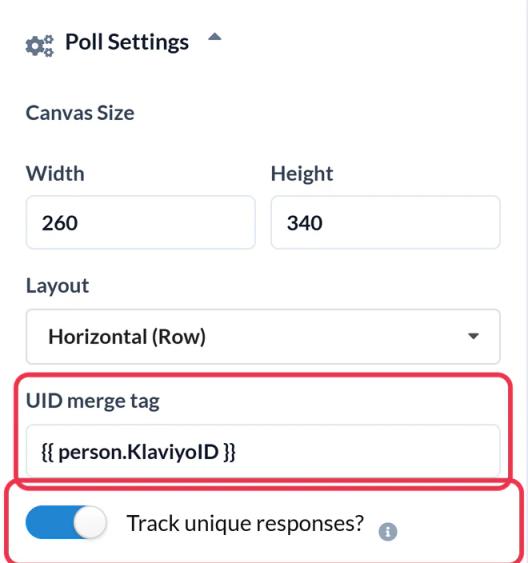
Abrir Ajustes de la encuesta y pega la etiqueta de fusión de tu plataforma en Etiqueta de fusión UID. Sendtric lo añade automáticamente a cada opción, así que cada suscriptor tiene un voto. Si alguien vuelve a votar, su nueva respuesta sustituye a la anterior.
No puedes copiar el código de la encuesta hasta que rellenes esto. Para saber cuál es la etiqueta adecuada para tu plataforma y cómo ver quién ha votado qué, lee Cómo configurar la etiqueta de fusión UID.
Paso 4: Elige dónde van los votantes
Página de destino tras la votación en Ajustes de la encuesta decide qué pasa después de una votación:
- Agradecimiento por la acogida: una página sencilla de Sendtric que puedes editar en el Página de agradecimiento pestaña. Disponible en todos los planes.
- URL personalizada: una página propia para cada respuesta. Disponible en el plan Power y superiores.
Leer cómo elegir lo que ven los votantes después de votar para ambas opciones.
Paso 5 (opcional): Establece una fecha de finalización
En «Power» y niveles superiores, activa Fecha de finalización de la encuesta en Ajustes de la encuesta y elige un Fecha límite y Zona horaria. Pasado ese tiempo, la encuesta deja de aceptar votos y cualquiera que haga clic verá un mensaje indicando que la encuesta ha finalizado. Menciona la fecha de cierre en tu correo para que nadie se quede sin saberlo.
Paso 6: Guárdalo y añádelo a tu correo electrónico
- Haz clic Guardar. Guarda siempre antes de copiar, ya que el código copiado de una encuesta sin guardar no funcionará.
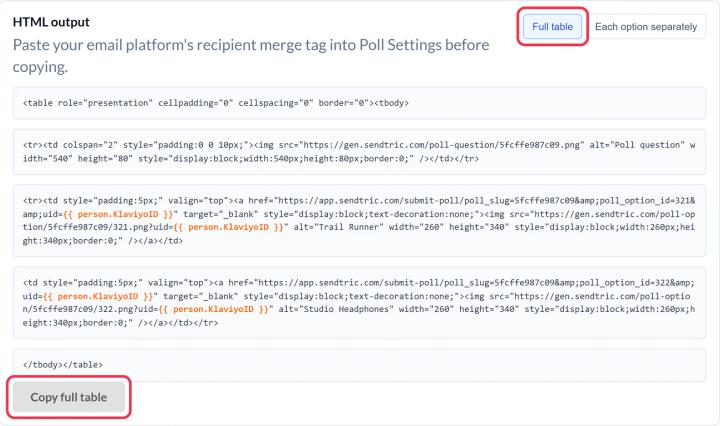
- Debajo del lienzo, en Código HTML resultante, elige Tabla completa y haz clic en Copiar toda la tabla. Elige Cada opción por separado Si, por el contrario, el diseño de tu correo electrónico coloca las opciones en otros sitios.
- En tu plataforma de correo electrónico, añade un bloque de HTML personalizado (código) y pega el código.
- Hazte una prueba y haz clic en una opción para comprobar que tu voto queda registrado.
Si has conectado Klaviyo, Mailchimp o HubSpot, puedes usar el Pulsa para botón que hay en la parte superior del editor, en lugar de copiar el código. Mira Cómo enviar un widget a Klaviyo, Mailchimp o HubSpot.
Una vez que hayas enviado el correo, no cambies la configuración predeterminada ni elimines opciones. No se aceptan los votos sobre opciones que se hayan eliminado, así que esos enlaces del correo enviado dejarán de funcionar. Los cambios menores, como los colores y el texto, no suponen ningún problema y aparecerán en los correos enviados la próxima vez que se abran.
Encuestas realizadas antes de que se estrenara el nuevo editor
Las encuestas creadas en nuestro editor anterior se abren en modo de solo lectura, con el mensaje «Esta encuesta ya no se puede editar». Siguen funcionando en los correos que ya hayas enviado. Para hacer cambios, haz clic en Crear una nueva encuesta y volver a crearlo en el nuevo editor.
Si quieres saber más sobre las encuestas por correo electrónico, echa un vistazo a nuestro Página del widget de encuestas por correo electrónico.
Relacionado
- Cómo diseñar tu encuesta: opciones, capas y resultados en tiempo real
- Cómo configurar la etiqueta de fusión UID y hacer un seguimiento de las respuestas únicas
- Cómo elegir lo que ven los votantes después de votar
- Cómo ver los resultados de las encuestas y descargar informes
- ¿Buscas ideas? Echa un vistazo a Cómo utilizar las encuestas interactivas por correo electrónico.
¿Te ha sido útil este artículo?
¡Gracias por tu comentario!