
Så här skapar du en omröstning via e-post och lägger till den i ditt e-postmeddelande
Senast uppdaterad
Med omröstningar kan prenumeranterna svara på en fråga genom att klicka på ett alternativ direkt i ditt e-postmeddelande. Varje klick registrerar deras röst och leder dem vidare till en tacksida eller en sida som du väljer. Den här guiden visar dig hur du går från en ny omröstning till ett testat e-postmeddelande.
Innan du börjar
- Leta reda på sammanfogningsetiketten för ett unikt prenumerant-ID i din e-postplattform, till exempel
{{ person.KlaviyoID }}i Klaviyo eller*|UNIQID|*i Mailchimp. Varje omröstning måste ha en. Se hur UID-sammanslagningsetiketten fungerar om du är osäker på vilken du ska använda. - Vissa förinställningar och inställningar beror på vilket abonnemang du har. Allt som är låst markeras med en uppgraderingssymbol.
Steg 1: Skapa omröstningen
- Öppna följande i dashboarden: Verktyg och välj Opinionsundersökningar.
- Klicka Skapa nytt.
- I Välj en förinställd omröstning eller börja från början, välj en förinställning eller klicka på Börja med en tom duk för att bygga din egen.
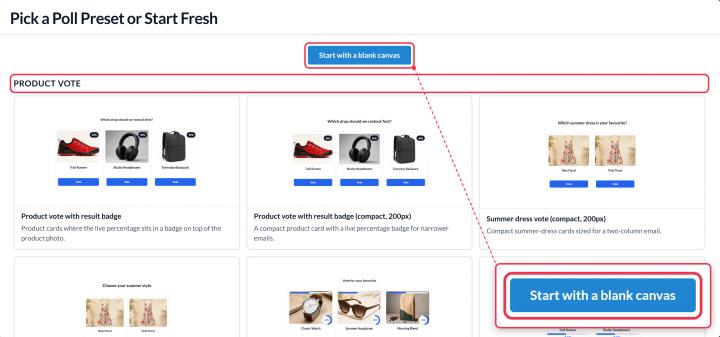
Förinställningarna är indelade i tre grupper:
- Produktröstning: bildalternativ, vissa med direktförhandsvisning. Passar bra för frågor av typen ”vilken skulle du välja?”.
- Text: svar i ren text, inklusive Ja / Nej.
- Synpunkter: stjärnbetyg, reaktioner med emojier, NPS (0–10) och betyg på skalan 1–5.
Förinställningen avgör också vilken typ av omröstning det gäller, så välj den som bäst passar din fråga. Förinställningarna för text finns tillgängliga i alla abonnemang; förinställningarna för produktröstning och feedback kräver abonnemanget Standard eller högre, och NPS kräver abonnemanget Power eller högre.
Steg 2: Redigera dina alternativ och frågan
Redigeraren har tre flikar: Alternativfält, Fråga och Tack-sidan.
- Ge din omröstning ett namn högst upp så att du kan hitta det senare. Prenumeranter ser inte det här namnet.
- Redigera svaren i Alternativ för omröstningen till vänster. Klicka på ett namn för att byta namn på det, dra för att ändra ordningen och använd Lägg till alternativ Läs mer. Du kan välja upp till 2 alternativ i Free-paketet, 3 i Micro-paketet, 5 i Standard-paketet och 11 i Power-paketet och högre.
- Ändra utseendet på de olika alternativen på duken. Se Hur du utformar din omröstning för text, bilder, figurer och realtidsresultat.
- Lägg till frågan i Fråga fliken genom att aktivera Lägg till frågan ovanför alternativen. Du kan istället skriva frågan som vanlig text i ditt e-postmeddelande, vilket gör att den förblir läsbar även när bilder är inaktiverade.
Steg 3: Lägg till din UID-sammanslagningsetikett
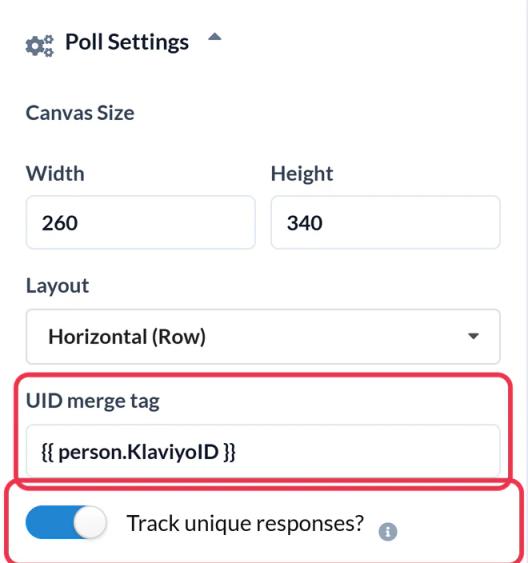
Öppna Inställningar för omröstningen och klistra in din plattforms merge-tagg i UID-sammanslagningsetikett. Sendtric lägger till det i varje alternativ åt dig, så att varje prenumerant får en röst. Om någon röstar igen ersätter det nya svaret det gamla.
Du kan inte kopiera omröstningskoden förrän detta fält är ifyllt. För att ta reda på vilken tagg som gäller för din plattform och hur du kan se vem som har röstat på vad, läs Hur man konfigurerar UID-sammanslagningsetiketten.
Steg 4: Bestäm var väljarna ska gå
Landningssida efter omröstningen i Inställningar för omröstningen bestämmer vad som händer efter en omröstning:
- Tack för att ni var värdar: en enkel Sendtric-sida som du redigerar i Tack-sidan flik. Finns i alla abonnemang.
- Anpassad URL: en egen sida för varje svar. Finns i versionen Power och högre.
Läs Hur man väljer vad väljarna ska se efter att de har röstat för båda alternativen.
Steg 5 (valfritt): Ange ett slutdatum
Från Power och uppåt, slå på Omröstningens slutdatum i Inställningar för omröstningen och välj en Tidsfrist och Tidszon. Efter den tidpunkten tar omröstningen inte längre emot röster, och den som klickar får ett meddelande om att omröstningen har avslutats. Ange slutdatumet i ditt e-postmeddelande så att ingen blir överraskad.
Steg 6: Spara och lägg till det i din e-post
- Klicka Spara. Spara alltid innan du kopierar, eftersom kod som kopieras från en osparad omröstning inte fungerar.
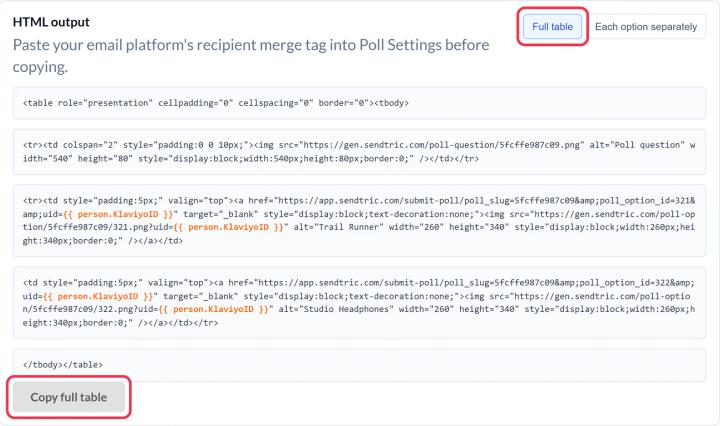
- Under duken, i HTML-utdata, välj Hela tabellen och klicka på Kopiera hela tabellen. Välj Varje alternativ för sig om din e-postlayout placerar alternativen på andra ställen.
- Lägg till ett anpassat HTML-block (kodblock) i din e-postplattform och klistra in koden.
- Skicka ett test till dig själv och klicka på ett alternativ för att kontrollera att din röst registreras.
Om du har kopplat ihop Klaviyo, Mailchimp eller HubSpot kan du använda Tryck på knappen högst upp i redigeraren istället för att kopiera koden. Se Hur man överför en widget till Klaviyo, Mailchimp eller HubSpot.
När ditt e-postmeddelande har skickats ska du inte ändra de förinställda alternativen eller ta bort några alternativ. Röster på borttagna alternativ godtas inte, vilket innebär att länkarna i det skickade e-postmeddelandet slutar fungera. Mindre ändringar, som färger och text, går bra och syns i de skickade e-postmeddelandena nästa gång de öppnas.
Omröstningar som genomfördes innan den nya redigeraren infördes
Omröstningar som skapats i vår tidigare redigerare öppnas i skrivskyddat läge, med meddelandet ”Den här omröstningen går inte längre att redigera”. De fortsätter att fungera i e-postmeddelanden som du redan har skickat. För att göra ändringar, klicka på Skapa en ny omröstning och återskapa den i den nya redigeraren.
Om du vill veta mer om e-postenkäter kan du läsa vår Sidan för e-postenkät-widgeten.
Relaterat
- Så här utformar du din omröstning: alternativ, nivåer och resultat i realtid
- Så här konfigurerar du UID-sammanslagningsetiketten och spårar unika svar
- Hur man väljer vad väljarna får se efter att de har röstat
- Så här visar du omröstningsresultat och laddar ner rapporter
- Letar du efter idéer? Se Hur man använder interaktiva e-postomröstningar.
Var den här artikeln till hjälp?
Tack för din feedback!