
Så här loggar du in med tvåfaktorsautentisering
Senast uppdaterad
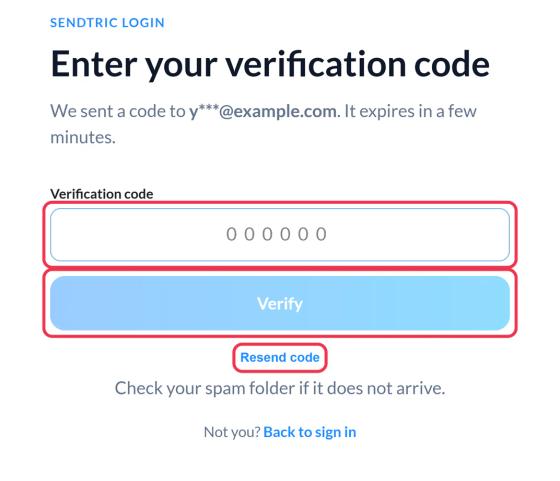
När tvåfaktorsautentisering är aktiverad krävs ett extra steg vid inloggningen. Efter att du har angett ditt lösenord, eller efter att du har loggat in via Google eller Microsoft, kommer du att se Ange din verifieringskod.
- Ange den 6-siffriga koden:
- Autentiseringsappen: Öppna appen och ange den aktuella koden för Sendtric.
- E-postkod: Vi skickar en kod till dig via e-post. Kolla i skräppostmappen om du inte får något meddelande.
- Klicka Kontrollera.
Du är inloggad. Klicka här för att börja om Tillbaka till inloggningen.
Om en kod inte fungerar
| Meddelande | Vad man ska göra |
|---|---|
| Den koden är ogiltig | Kontrollera att du har skrivit in koden för Sendtric. Autentiseringskoderna byts ut var 30:e sekund och varje kod fungerar bara en gång: om du just har använt den, vänta tills nästa kod genereras. Kontrollera också att klockan på din telefon ställs in automatiskt. |
| Den här koden har gått ut | Inloggningskoderna är giltiga i 5 minuter. Klicka på ”Tillbaka” för att logga in och börja om. |
| För många felaktiga koder | Efter flera felaktiga koder spärras inloggningen under en stund. Vänta cirka 15 minuter och försök sedan igen. |
| En kod skickades nyligen | Vänta några sekunder. Vid ”Skicka koden igen” visas en nedräkning tills du kan skicka en ny kod. |
| Det skickades för många koder | Antalet e-postkoder är begränsat per timme. Vänta ett tag innan du begär en ny. |
| Autentiseringskoder kan inte skickas ut på nytt | Öppna din autentiseringsapp för att se den aktuella koden. |
Har du inte fått verifieringskoden via e-post?
- Kontrollera mapparna för skräppost och reklam.
- Användning Skicka koden igen när nedräkningen är slut.
- Se till att du fortfarande kan ta emot e-post på din inloggningsadress. Om du inte kan det, läs vidare nedan.
Har du tappat bort åtkomsten till din autentiseringsapp eller din e-post?
Om du inte kan få en kod (till exempel om du har en ny telefon utan din autentiseringsapp), skicka ett e-postmeddelande till support@sendtric.com från din inloggningsadress. För din säkerhet kommer vi att bekräfta att du är kontoinnehavaren innan vi inaktiverar tvåfaktorsautentiseringen. När du har loggat in igen kan du ställa in den på nytt i Inställningar.
När du konfigurerar en autentiseringsapp bör du välja en som säkerhetskopierar eller synkroniserar dina konton (de flesta gör det), så att du inte blir utelåst om du byter till en ny telefon.
Relaterat
- Så här ställer du in tvåfaktorsautentisering
- Så här registrerar du dig och loggar in på Sendtric
- Så här kontaktar du oss
Var den här artikeln till hjälp?
Tack för din feedback!