
Så här skapar och hanterar du underkonton
Senast uppdaterad
Med underkonton kan ett Enterprise-konto ha separata arbetsytor för olika varumärken, regioner, team eller kunder. Varje underkonto har sina egna widgets och användare, medan fakturering och visningar hanteras via huvudkontot.
Skapa ett underkonto
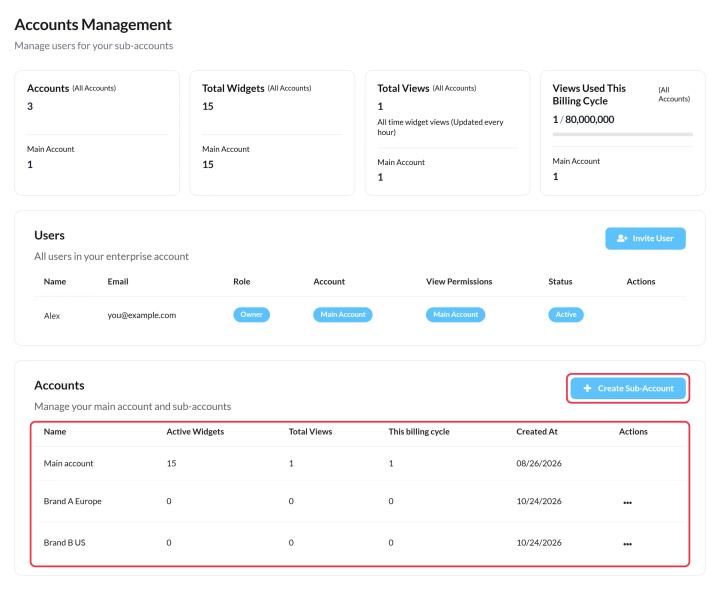
- Klicka på följande i dashboarden: Konton i toppmenyn.
- I tabellen med konton klickar du på Skapa ett underkonto.
- Ange ett namn (minst 2 tecken) och spara.
Bjud sedan in folk till det. Se Hur man bjuder in användare och anger deras roller.
Arbeta med flera konton
- Kundhantering visar varje kontos aktiva widgets, totalt antal visningar och antalet visningar under den här faktureringsperioden.
- Användare med huvudkonto kan filtrera widgetlistor efter konto och skapa widgets för ett underkonto med Välj konto i redigeraren.
- Användare av underkonton kan starta tidtagare utifrån mallar som skapats på huvudkontot och som visas på deras Företag flik. Se Hur man sparar och återanvänder timer-konstruktioner med mallar.
- Ladda upp varumärkets typsnitt en gång på huvudkontot så blir de tillgängliga på alla underkonton. Se Hur man laddar upp egna typsnitt för varumärket.
- Varje underkonto kan ha en egen widgetdomän. Se Så här använder du din egen domän för widgets.
Byt namn eller arkivera
I tabellen med konton klickar du på Byt namn på eller Arkiv. Arkivering går inte att ångra: underkontots widgetar flyttas till huvudkontot.
Gränser
Varje Enterprise tier-nivå inkluderar ett visst antal underkonton. Behöver du fler? Kontoinnehavare kan klicka på Lägg till underkonto i Inställningar > Plan och fakturering för att begära ett. Varje extra underkonto ger dessutom 5 ytterligare användare.
Relaterat
- Så här bjuder du in användare och anger deras roller
- Så här ser du antalet visningar av din widget i Analytics
Var den här artikeln till hjälp?
Tack för din feedback!