
उप-खाते कैसे बनाएँ और प्रबंधित करें
अंतिम अपडेट
उप-खाते को एक एंटरप्राइज खाते को विभिन्न ब्रांडों, क्षेत्रों, टीमों या ग्राहकों के लिए अलग-अलग वर्कस्पेस रखने की अनुमति देता है। प्रत्येक उप-खाते के अपने विजेट्स और उपयोगकर्ता होते हैं, जबकि बिलिंग और दृश्य मुख्य खाते पर ही रहते हैं।
उप-खाता बनाएँ
- डैशबोर्ड में, क्लिक करें खाते शीर्ष मेनू में।
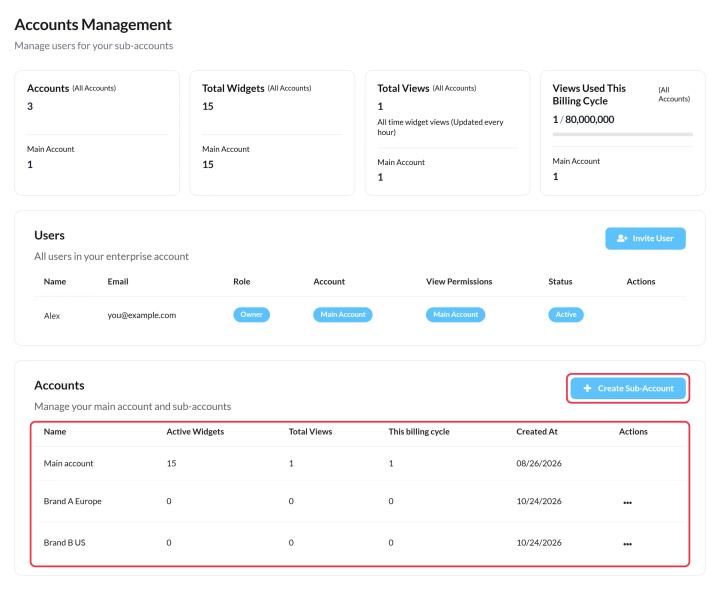
- खातों की तालिका में, क्लिक करें उप-खाता बनाएँ.
- एक नाम दर्ज करें (कम से कम 2 अक्षर) और सहेजें।
फिर लोगों को इसमें आमंत्रित करें। देखें उपयोगकर्ताओं को कैसे आमंत्रित करें और उनकी भूमिकाएँ कैसे निर्धारित करें.
अकाउंट्स में काम करना
- खाता प्रबंधन प्रत्येक खाते के सक्रिय विजेट्स, इस बिलिंग चक्र में कुल दृश्य और दृश्य दिखाता है।
- मुख्य-खाते के उपयोगकर्ता खाते के अनुसार विजेट सूचियों को फ़िल्टर कर सकते हैं, और एक उप-खाते के लिए विजेट बना सकते हैं। खाता चुनें संपादक में।
- सबअकाउंट उपयोगकर्ता मुख्य खाते पर बनाए गए टेम्पलेट्स से टाइमर शुरू कर सकते हैं, जो उनके निगम टैब। देखें टेम्पलेट्स के साथ टाइमर डिज़ाइनों को कैसे सहेजें और पुन: उपयोग करें.
- ब्रांड फ़ॉन्ट्स को मुख्य खाते में एक बार अपलोड करें और वे प्रत्येक उप-खाते में उपलब्ध हो जाते हैं। देखें कस्टम ब्रांड फ़ॉन्ट्स कैसे अपलोड करें.
- प्रत्येक उप-खाते का अपना विजेट डोमेन हो सकता है। देखें विजेट्स के लिए अपना डोमेन कैसे उपयोग करें.
नाम बदलें या संग्रहीत करें
खातों की तालिका में, क्लिक करें नाम बदलें या संग्रहआर्काइव करना रद्द नहीं किया जा सकता: सब-खाते के विजेट्स मुख्य खाते में चले जाते हैं।
सीमाएँ
प्रत्येक Enterprise स्तर में एक निश्चित संख्या में उप-खाते शामिल होते हैं। और चाहिए? खाता मालिक क्लिक कर सकते हैं। उप-खाता जोड़ें में सेटिंग्स > योजना और बिलिंग एक का अनुरोध करने के लिए। प्रत्येक अतिरिक्त उप-खाते में भी 5 उपयोगकर्ता जुड़ते हैं।
संबंधित
- उपयोगकर्ताओं को कैसे आमंत्रित करें और उनकी भूमिकाएँ कैसे निर्धारित करें
- Analytics में अपने विजेटदृश्य को कैसे देखें
क्या यह लेख उपयोगी रहा?
आपके फ़ीडबैक के लिए धन्यवाद!