
Klaviyo, Mailchimp या HubSpot को कैसे कनेक्ट करें
अंतिम अपडेट
अपने Klaviyo, Mailchimp या HubSpot खाते को Sendtric से जोड़ने से आप कर सकते हैं:
- अपने वास्तविक मर्ज टैग्स ब्राउज़ करें (Klaviyo प्रोफ़ाइल प्रॉपर्टीज़, Mailchimp मर्ज फ़ील्ड्स, HubSpot संपर्क प्रॉपर्टीज़) उन्हें टाइप करने के बजाय विजेट एडिटर्स के अंदर से।
- पुश सेव किए गए विजेट्स सीधे आपके प्लेटफ़ॉर्म में पुन: प्रयोज्य सामग्री के रूप में। देखें विजेट को Klaviyo, Mailchimp या HubSpot में कैसे पुश करें.
आप अपने प्लेटफ़ॉर्म की अपनी स्वीकृति स्क्रीन के माध्यम से साइन इन करते हैं। कोई पासवर्ड या एपीआई कुंजी साझा नहीं की जाती, और आप किसी भी समय डिस्कनेक्ट कर सकते हैं।
अपना खाता कनेक्ट करें
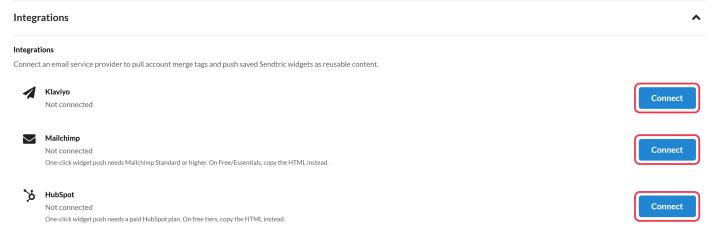
- डैशबोर्ड में, ऊपर दाईं ओर अपने ईमेल पते पर क्लिक करें और चुनें एकीकरण (या खुला सेटिंग्स और विस्तार करें एकीकरण).
- क्लावियो, मेलचिम्प या हबस्पॉट के बगल में, क्लिक करें जुड़ें.
- Sendtric को अधिकृत करने के लिए क्लिक करें और जब कहा जाए तो अपने प्लेटफ़ॉर्म में साइन इन करें।
- आप Sendtric पर वापस आएँगे, जैसा कि प्लेटफ़ॉर्म दिखाया गया है। जुड़ा हुआ.
मर्ज टैग्स ब्राउज़ करें
कनेक्ट होने के बाद, संपादकों के मर्ज-टैग फ़ील्ड में एक टैग ब्राउज़ करें बटन दिखता है, उदाहरण के लिए छवि वैयक्तिकरण के ईएसपी मर्ज टैग फ़ील्ड में और मौसम विजेट के Klaviyo लोकेशन फ़ील्ड में। Klaviyo कस्टम प्रॉपर्टीज़ तब दिखाई देती हैं जब हालिया प्रोफ़ाइलों पर उनके मान होते हैं।
अनप्लग करें
क्लिक करें अनप्लग करें में प्लेटफ़ॉर्म के बगल में एकीकरणआपने जो कुछ भी पहले ही पुश किया है, वह आपके प्लेटफ़ॉर्म में ही रहता है।
जानकर अच्छा लगा
- वन-क्लिक पुश के लिए मेलचिम्प स्टैंडर्ड या उससे ऊपर का प्लान या एक पेड HubSpot प्लान आवश्यक है। मुफ्त टियर पर टैग ब्राउज़ करने के लिए कनेक्ट करें और इसके बजाय विजेट कोड कॉपी करें। Klaviyo किसी भी प्लान पर काम करता है।
- द एकीकरण यह अनुभाग एंटरप्राइज उप-खाते के उपयोगकर्ताओं को नहीं दिखाया जाता है। मुख्य खाते के किसी एडमिन से पूछें।
- किसी अन्य प्लेटफ़ॉर्म का उपयोग कर रहे हैं? इसके बजाय विजेट का कोड कॉपी करें। देखें अपने ईमेल में विजेट कैसे जोड़ें.
संबंधित
- विजेट को Klaviyo, Mailchimp या HubSpot में कैसे पुश करें
- Sendtric विजेट्स में मर्ज टैग्स का उपयोग कैसे करें
क्या यह लेख उपयोगी रहा?
आपके फ़ीडबैक के लिए धन्यवाद!