
So verbindest du Klaviyo, Mailchimp oder HubSpot
Zuletzt aktualisiert
Wenn du dein Klaviyo-, Mailchimp- oder HubSpot-Konto mit Sendtric verknüpfst, kannst du:
- Durchsuche deine echten Merge-Tags (Klaviyo-Profileigenschaften, Mailchimp-Merge-Felder, HubSpot-Kontakteigenschaften) direkt in den Widget-Editoren auswählen, anstatt sie einzutippen.
- Gespeicherte Widgets übertragen direkt als wiederverwendbare Inhalte in deine Plattform. Siehe Wie man ein Widget an Klaviyo, Mailchimp oder HubSpot überträgt.
Du meldest dich über den Anmeldebildschirm deiner Plattform an. Es werden keine Passwörter oder API-Schlüssel weitergegeben, und du kannst die Verbindung jederzeit trennen.
Verbinde dein Konto
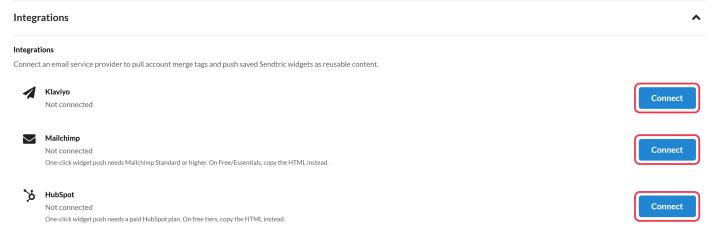
- Klicke im Dashboard oben rechts auf deine E-Mail-Adresse und wähle Integrationen (oder öffne Einstellungen und erweitern Integrationen).
- Klicke neben Klaviyo, Mailchimp oder HubSpot auf Verbinden.
- Klick hier, um Sendtric zu autorisieren, und melde dich bei deiner Plattform an, wenn du dazu aufgefordert wirst.
- Du kommst wieder zu Sendtric zurück, wobei die Plattform wie folgt angezeigt wird: Verbunden.
Merge-Tags durchsuchen
Sobald die Verbindung hergestellt ist, zeigen die Merge-Tag-Felder in den Editoren ein Tags durchsuchen Schaltfläche, zum Beispiel in der Bildpersonalisierung ESP-Merge-Tag Feld und die Klaviyo-Standortfelder des Wetter-Widgets. Benutzerdefinierte Klaviyo-Eigenschaften werden angezeigt, sobald sie in aktuellen Profilen Werte enthalten.
Trennen
Klick Trennen neben dem Bahnsteig in Integrationen. Alles, was du bereits gepusht hast, bleibt auf deiner Plattform.
Gut zu wissen
- Für den Ein-Klick-Push benötigst du Mailchimp Standard oder höher oder einen kostenpflichtigen HubSpot-Tarif. Bei kostenlosen Tarifen verbinde dich stattdessen, um Tags zu durchsuchen und den Widget-Code zu kopieren. Klaviyo funktioniert mit jedem Tarif.
- Das Integrationen Dieser Bereich wird Benutzern von Unterkonten von Großunternehmen nicht angezeigt. Frag einfach einen Administrator des Hauptkontos.
- Nutzt du eine andere Plattform? Dann kopiere stattdessen den Code des Widgets. Siehe So fügst du ein Widget zu deiner E-Mail hinzu.
Verwandte Themen
- So überträgst du ein Widget an Klaviyo, Mailchimp oder HubSpot
- So verwendest du Merge-Tags in Sendtric-Widgets
War dieser Artikel hilfreich?
Danke für dein Feedback!