
So erstellst du einen Social-Proof-Zähler
Zuletzt aktualisiert
Ein Social-Proof-Zähler zeigt in deiner E-Mail eine laufende Gesamtzahl an, zum Beispiel „1.240 Personen haben diesen Artikel angesehen“. Er zählt die Aufrufe des Zählers selbst oder Klicks auf einen Link und zeigt bei jedem Öffnen der E-Mail die aktuelle Zahl an. Verfügbar in den Tarifen „Power“ und „Enterprise“.
Einen Zähler erstellen
- Öffne im Dashboard Werkzeuge und wähle Social-Proof-Zähler.
- Klick Neu erstellen.
- In Wähle eine „Social Proof“-Voreinstellung aus oder fang ganz von vorne an, wähle eine Voreinstellung wie „Aktuell angesehen“, „Beliebte Reiseziele“, „Produkt-Shopper“ oder „Fan-Favoriten“ aus, oder Fang mit einer leeren Leinwand an.
- Wähle die Social-Media-Zähler Ebene (oder füge eine hinzu) und richte sie wie unten beschrieben ein.
- Klick Speichern, dann kopiere den Code in deine E-Mail.
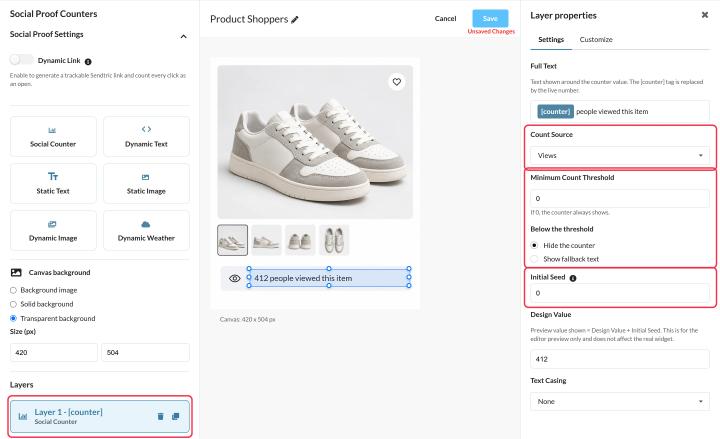
Zähler-Einstellungen
- Volltext: die Wörter um die Zahl herum.
[counter]wird durch die aktuelle Zahl ersetzt, zum Beispiel „[Zähler] Personen haben diesen Artikel mit Aufrufen angesehen“. - Quelle zählen:
- Aufrufe: jedes Mal, wenn der Zähler geladen wird, auch bei wiederholtem Öffnen.
- Öffnet: Klicks auf den „Dynamic Link“ des Zählers (siehe unten).
- Mindestanzahl: Zähler ausblenden oder anzeigen Ersatztext (bis zu 50 Zeichen), bis die Anzahl diese Zahl erreicht. Lass den Wert auf 0 stehen, um es immer anzuzeigen.
- Anfangskapital: Eine Startzahl, die zum tatsächlichen Zählstand addiert wird, damit ein neuer Zähler nicht bei Null beginnt. Bei einem tatsächlichen Zählstand von 1.240 und einem Startwert von 500 zeigt er 1.740 an.
- Groß-/Kleinschreibung, Schriftarten und Farben – genau wie bei jeder Text-Ebene.
Klicks mit einem Dynamic Link zählen
- In Einstellungen für Social Proof, einschalten Dynamischer Link.
- Gib die Ziel-URL (es muss mit
https://). - Klick Speichern und kopieren Deine Dynamic-Link-URL mit URL kopieren.
- Verwende diesen Link in einer Schaltfläche oder als Link in deiner E-Mail. Jeder Klick wird gezählt, und die Person wird dann zu deiner Zielseite weitergeleitet.
Du kannst den Empfänger nach dem Absenden noch ändern.
Gut zu wissen
- Die angezeigte Zahl ist die Gesamtzahl seit der Erstellung des Zählers, nicht die Anzahl der Personen, die die Seite gerade ansehen. Formuliere deinen Text entsprechend, zum Beispiel „Personen haben diese Seite aufgerufen“.
- Neue Aufrufe und Klicks werden innerhalb von ein oder zwei Minuten angezeigt. Die Zahl bei einer geöffneten E-Mail ändert sich erst, wenn sie erneut geöffnet wird.
Wenn du mehr über Social-Proof-Zähler erfahren möchtest, schau dir unseren Social-Proof-Zähler für die E-Mail-Seite.
Verwandte Themen
- Wie werden die Aufrufe von Widgets gezählt?
- Wie man ein Widget in ein anderes einbettet
- So fügst du ein Widget zu deiner E-Mail hinzu
War dieser Artikel hilfreich?
Danke für dein Feedback!