
So legst du die Vorhersagedaten für ein Wetter-Widget fest
Zuletzt aktualisiert
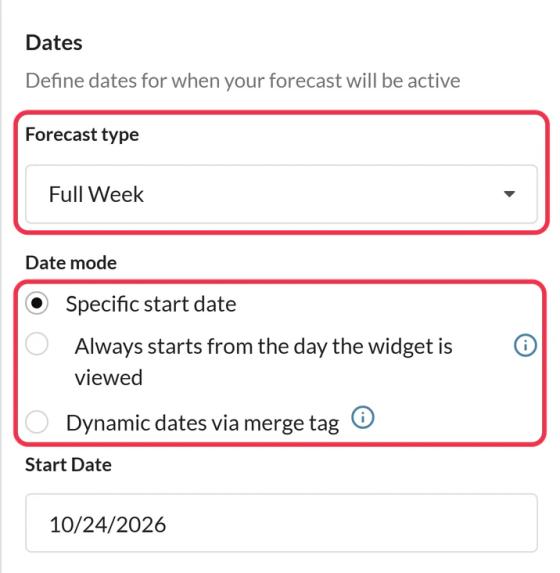
Auf der Einstellungen Registerkarte deines Wetter-Widgets, die Termine In diesem Abschnitt kannst du festlegen, wie viele Tage die Vorhersage umfasst und an welchem Tag sie beginnt.
Wie viele Tage
Prognosetyp: Ganze Woche (7 Tage), 5 Tage, 3 Tage oder 1 Tag. Der „Free plan“ zeigt eine ganze Woche an; kürzere Vorhersagen gibt es ab dem „Micro“-Tarif.
Wenn die Vorhersage beginnt
| Option | Verwende es, wenn | Plan |
|---|---|---|
| Konkretes Startdatum | Du kennst das Datum, so wie bei einem Veranstaltungstag | Alle Tarife |
| Beginnt immer an dem Tag, an dem das Widget aufgerufen wird | Die Vorhersage sollte an dem Tag beginnen, an dem die E-Mail geöffnet wird, und zwar in der von dir gewählten Zeitzone | Power und höher |
| Dynamische Datumsangaben über Merge-Tags | Jeder Abonnent hat sein eigenes Datum, zum Beispiel für eine Reise oder eine Buchung | Standard und höher |
Für dynamische Datumsangaben enthält der Code Folgendes: date=YYYY-MM-DD. Ersetzen YYYY-MM-DD mit dem Merge-Tag deiner Plattform für dieses Datum. Klaviyo-Nutzer können es im Klaviyo-Prognose: Startdatum-Merge-Tag Feld stattdessen.
Wie weit im Voraus
Es liegen Vorhersagen für die nächsten etwa 10 Tage vor. Wenn du ein Startdatum wählst, das weiter in der Zukunft liegt, warnt dich der Editor. Tage ohne Vorhersage werden mit einem Strich angezeigt, und wenn für keines der Daten eine Vorhersage vorliegt, zeigt das Widget „Keine Daten für diesen Zeitraum“ an.
Für dynamische Datumsangaben richtest du eine Ersatzbild (oder wähle Das Widget ausblenden) bei Datumsangaben, die im falschen Format vorliegen, zu weit in der Zukunft liegen oder bereits vergangen sind.
Wenn du mehr über Wetter-Widgets erfahren möchtest, schau dir unsere Seite „Wetter-Widget für E-Mails“.
Verwandte Themen
War dieser Artikel hilfreich?
Danke für dein Feedback!