
Warum ist mein Countdown-Timer mit transparentem Hintergrund unscharf?
Zuletzt aktualisiert
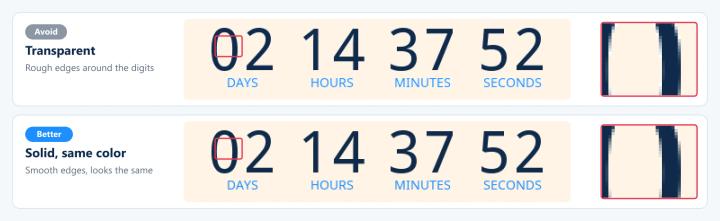
Countdown-Timer sind GIFs, und das GIF-Format kommt mit Transparenz nicht gut zurecht. Jedes Pixel ist entweder komplett durchsichtig oder komplett deckend, sodass die weichen Ränder um die Ziffern herum mit einer Hintergrundfarbe deiner Wahl verschmelzen. Auf jedem anderen Hintergrund sehen diese Ränder gezackt oder verschwommen aus, besonders bei kleinen Timern. Das ist eine Einschränkung des Dateiformats, aber diese Tipps machen einen großen Unterschied.
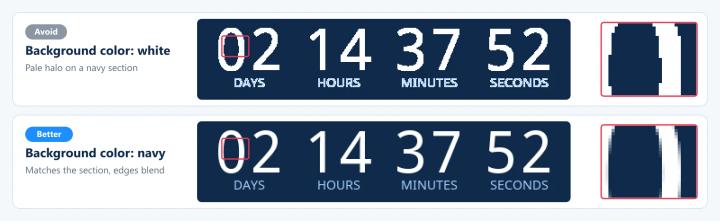
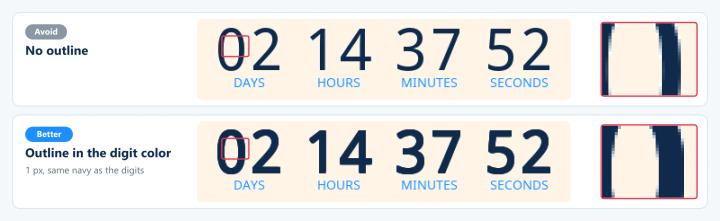
Die folgenden Beispiele sind echte Timer-Bilder, rechts ist eine vergrößerte Ansicht der Ränder zu sehen.
1. Verwende nach Möglichkeit einen einfarbigen Hintergrund
Deine E-Mail hat sowieso einen Hintergrund hinter dem Timer. Stell den Hintergrund des Timers auf dieselbe Farbe ein – dann sieht er viel schärfer aus als ein transparenter. Wenn der Timer auf einem Farbverlauf oder einem Foto liegt, lade diesen Teil deines Designs stattdessen als Hintergrund für den Timer hoch. Siehe So verwendest du dein eigenes Hintergrundbild für einen Timer.
2. Wähle trotzdem eine Hintergrundfarbe mit Transparenz aus
Selbst wenn Transparent Wähle die Hintergrundfarbe aus, die dem E-Mail-Bereich, in dem der Timer platziert wird, am ähnlichsten ist. Sendtric nutzt diese Farbe, um die Ränder zu glätten. Wenn der Bereich mehrere Farben hat, wähle die Hauptfarbe aus.
3. Vergrößere den Timer
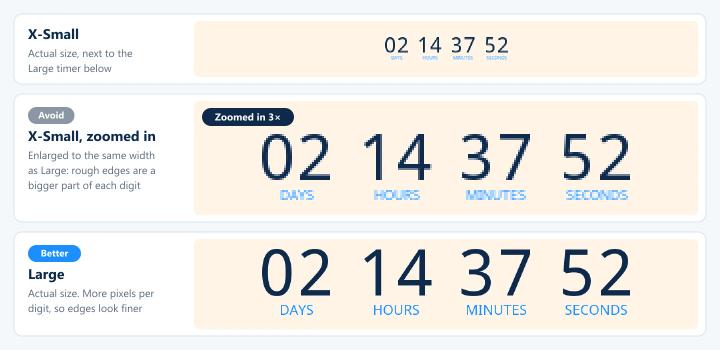
Kleine GIFs haben nur wenige Pixel pro Ziffer, daher nimmt jede unscharfe Kante einen größeren Teil der Ziffer ein. Wähle ein größeres Größe in Visuelles Design.
4. Eine Kontur hinzufügen
Textkontur aktivieren in Text & Beschriftungen (Power und höher). Schon ein 1-Pixel-Umriss in derselben Farbe wie die Ziffern sorgt für mehr Fülle, wodurch unschöne Kanten verdeckt werden.
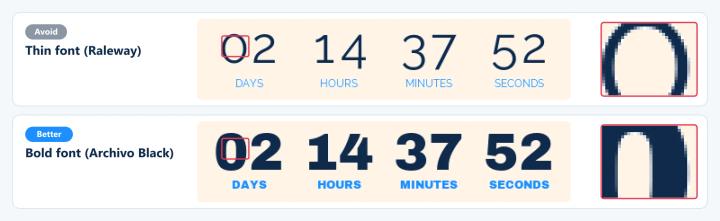
5. Verwende eine fetter gesetzte Schriftart
Dünne Striche sind meistens Kanten, daher sind sie am stärksten betroffen. Eine fette Schriftart wie Archivo Black bleibt scharf. Ändere die Ziffern und Etiketten Schriftarten in Text & Beschriftungen (kostenpflichtige Tarife).
Wenn du mehr über E-Mail-Countdown-Timer erfahren möchtest, schau dir unseren Seite „E-Mail-Countdown-Timer“.
Verwandte Themen
- Tipps zum Dunkelmodus für Countdown-Timer
- Anpassungsoptionen für den Countdown-Timer
- So verwendest du dein eigenes Hintergrundbild für einen Timer
War dieser Artikel hilfreich?
Danke für dein Feedback!