
Pourquoi mon minuteur de compte à rebours à arrière-plan transparent est-il flou ?
Dernière mise à jour
Les minuteurs de compte à rebours sont des GIF, et le format GIF ne gère pas bien la transparence. Chaque pixel est soit entièrement transparent, soit entièrement opaque ; du coup, les contours flous autour des chiffres se fondent dans la couleur d'arrière-plan que tu choisis. Sur n'importe quel autre arrière-plan, ces contours paraissent irréguliers ou flous, surtout sur les petits comptes à rebours. C'est une limite du format de fichier, mais ces astuces font toute la différence.
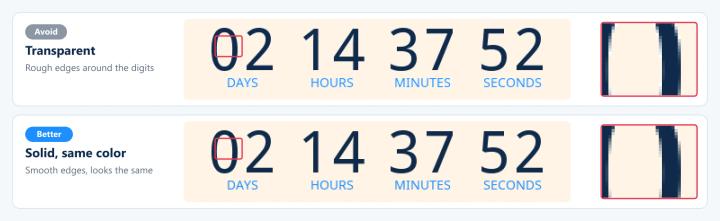
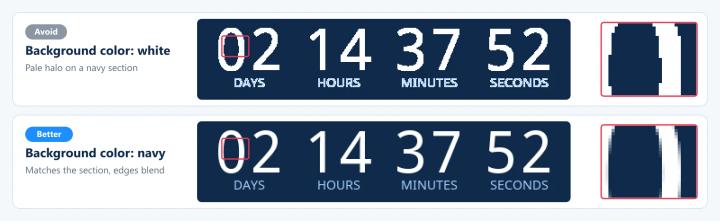
Les exemples ci-dessous sont des images réelles prises par la caméra, avec un gros plan sur les bords à droite.
1. Si tu peux, utilise un arrière-plan uni
De toute façon, ton e-mail a déjà un arrière-plan derrière le compte-à-rebours. Mets l'arrière-plan du compte-à-rebours de la même couleur, ça rendra bien mieux qu'un arrière-plan transparent. Si le compte-à-rebours se trouve sur un dégradé ou une photo, télécharge plutôt cette partie de ton design comme arrière-plan du compte-à-rebours. Voir Comment utiliser ta propre image d'arrière-plan sur une minuterie.
2. Choisis quand même une couleur d'arrière-plan avec de la transparence
Même avec Transparent Une fois sélectionnée, choisis la couleur d'arrière-plan la plus proche de celle de la section de l'e-mail où le compte à rebours va s'afficher. Sendtric s'en sert pour adoucir les contours. Si la section comporte plusieurs couleurs, choisis la couleur principale.
3. Agrandis le minuteur
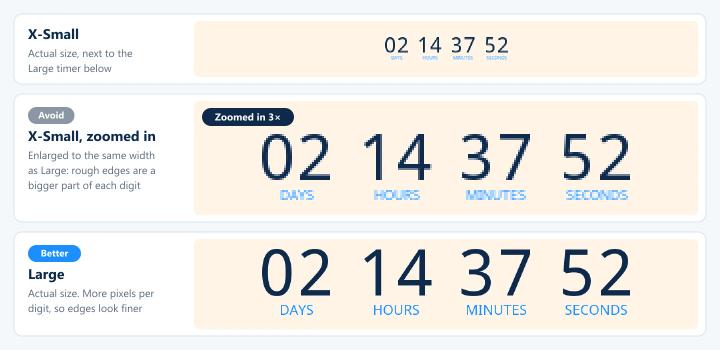
Les petits GIF ont peu de pixels par chiffre, donc chaque irrégularité occupe une plus grande partie du chiffre. Choisis un format plus grand Taille dans Design Visuel.
4. Ajoute un contour
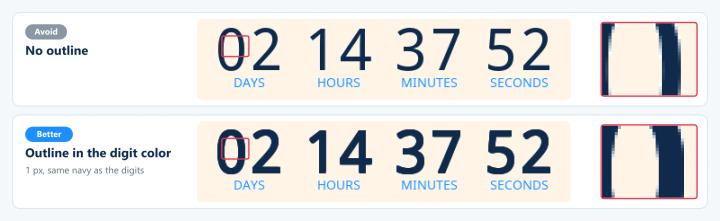
Activer le contour du texte dans Texte et Étiquettes (Power et versions supérieures). Même un contour de 1 px de la même couleur que les chiffres apporte un peu d'épaisseur qui masque les bords irréguliers.
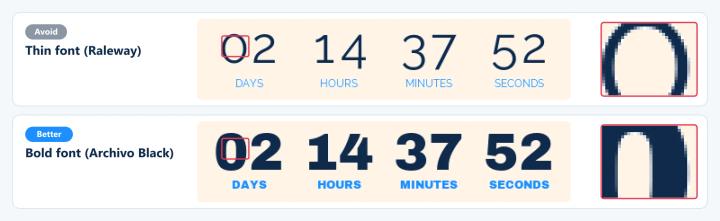
5. Utilise une police plus grasse
Les traits fins correspondent surtout aux contours, donc ce sont eux qui souffrent le plus. Une police épaisse comme Archivo Black reste nette. Change la Chiffres et Étiquettes polices dans Texte et Étiquettes (formules payantes).
Pour en savoir plus sur les minuteurs de compte à rebours par e-mail, consulte notre Page « Minuteur de compte à rebours par e-mail ».
À lire aussi
- Astuces pour le mode sombre avec les minuteurs de compte à rebours
- Options de personnalisation du minuteur de compte à rebours
- Comment utiliser ta propre image d'arrière-plan sur un minuteur
Cet article t'a-t-il été utile ?
Merci pour ton commentaire !