
Comment créer un widget météo
Dernière mise à jour
Le widget météo affiche les prévisions en temps réel dans ton e-mail, générées au moment où tu l'ouvres. Affiche la météo pour un lieu précis (comme celui de ton événement) ou pour la localisation de chaque abonné.
Étape 1 : Créer le widget
- Dans le tableau de bord, ouvre Outils et choisis Widget météo.
- Clique Créer un nouveau.
- Choisis un Type de widget:
- Widget principal: une fiche avec un en-tête facultatif indiquant la ville et « Prévisions météo ».
- Widget intégré: une petite bande avec une case par jour.
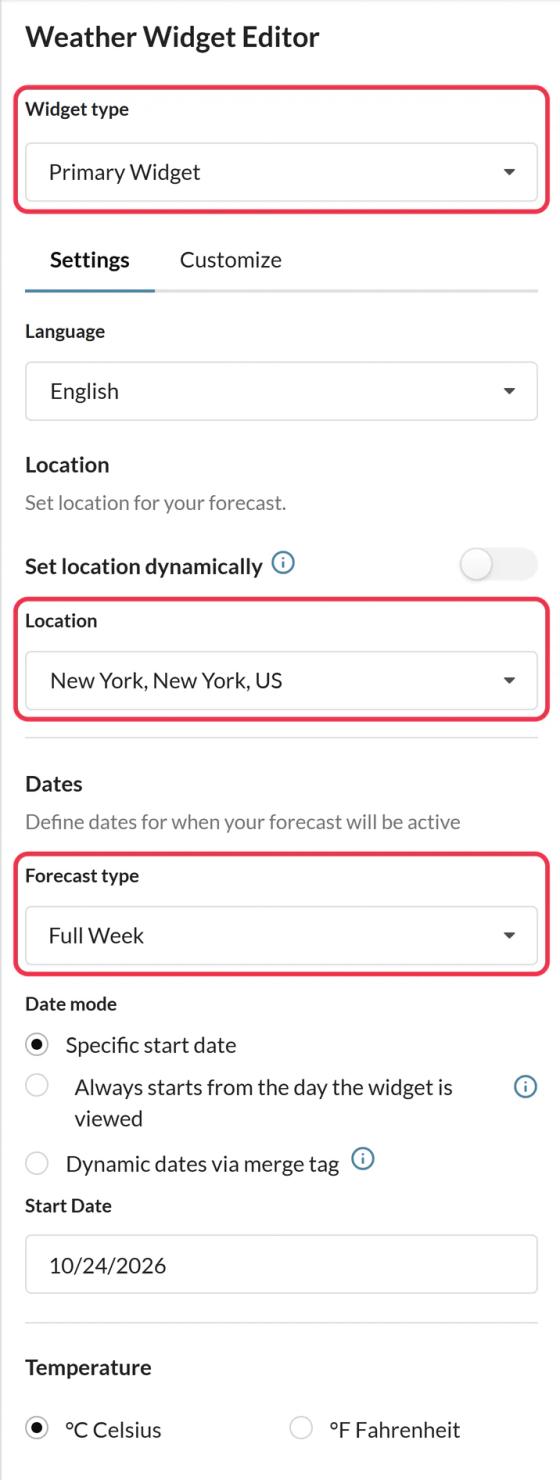
Étape 2 : Paramètres
Sur le Paramètres onglet :
- Langue pour les noms des jours et l'en-tête. Voir Comment changer la langue de tes widgets.
- Lieu: cherche un endroit, ou active Définir l'emplacement de manière dynamique pour afficher à chaque abonné ses propres prévisions. Voir comment afficher la météo locale pour chaque abonné.
- Dates: combien de jours (semaine complète, 5 jours, 3 jours ou 1 jour) et à partir de quand les prévisions commencent. Voir Comment définir les dates des prévisions pour un widget météo ?.
- Température: °C (Celsius) ou °F (Fahrenheit).
Étape 3 : Conception
Sur le Personnaliser onglet :
- Afficher l'en-tête « Accent » et un Arrière-plan de l'en-tête une image prédéfinie ou ta propre image sur Enterprise.
- Taille, du XS au XL.
- Police et les couleurs pour les jours de la semaine, les températures maximales et minimales, ainsi que l'arrière-plan.
Étape 4 : Enregistre-le et ajoute-le à ton e-mail
Clique Enregistrer, choisis une justification, clique sur Copier le code et colle-le dans un bloc HTML de ton e-mail.
Bon à savoir
- La prévision est générée au moment où tu ouvres l'e-mail et peut dater de jusqu'à une heure.
- Les prévisions vont jusqu'à 10 jours. Les jours pour lesquels on n'a pas de données sont indiqués par un tiret.
- S'il n'y a pas de lieu ou de dates dynamiques, n'ajoute pas de paramètres supplémentaires au code, sinon l'image ne s'affichera pas.
Idées
- Les prévisions météo pour le jour de ton événement, pour offrir de l'aide aux gens pour s'organiser.
- La météo à la destination du voyageur dans un e-mail envoyé avant le départ.
- Des vêtements de pluie quand il pleut là où tu habites. Associe la météo à d'autres widgets dans comment placer un widget à l'intérieur d'un autre.
Pour en savoir plus sur les widgets météo, consulte notre Page « Widget météo pour les e-mails ».
À lire aussi
- Comment afficher la météo locale pour chaque abonné ?
- Comment définir les dates des prévisions pour un widget météo
- Comment ajouter un widget à ton e-mail
Cet article t'a-t-il été utile ?
Merci pour ton commentaire !