
날씨 위젯을 만드는 방법
마지막 업데이트
날씨 위젯은 이메일을 열었을 때 생성되는 실시간 일기 예보를 이메일 내에 표시해 줍니다. 특정 장소(예: 행사장)의 날씨나 각 구독자의 현재 위치별 날씨를 표시할 수 있습니다.
1단계: 위젯 만들기
- 대시보드에서 다음을 엽니다. 도구 그리고 다음을 선택하세요 날씨 위젯.
- 클릭 새로 만들기.
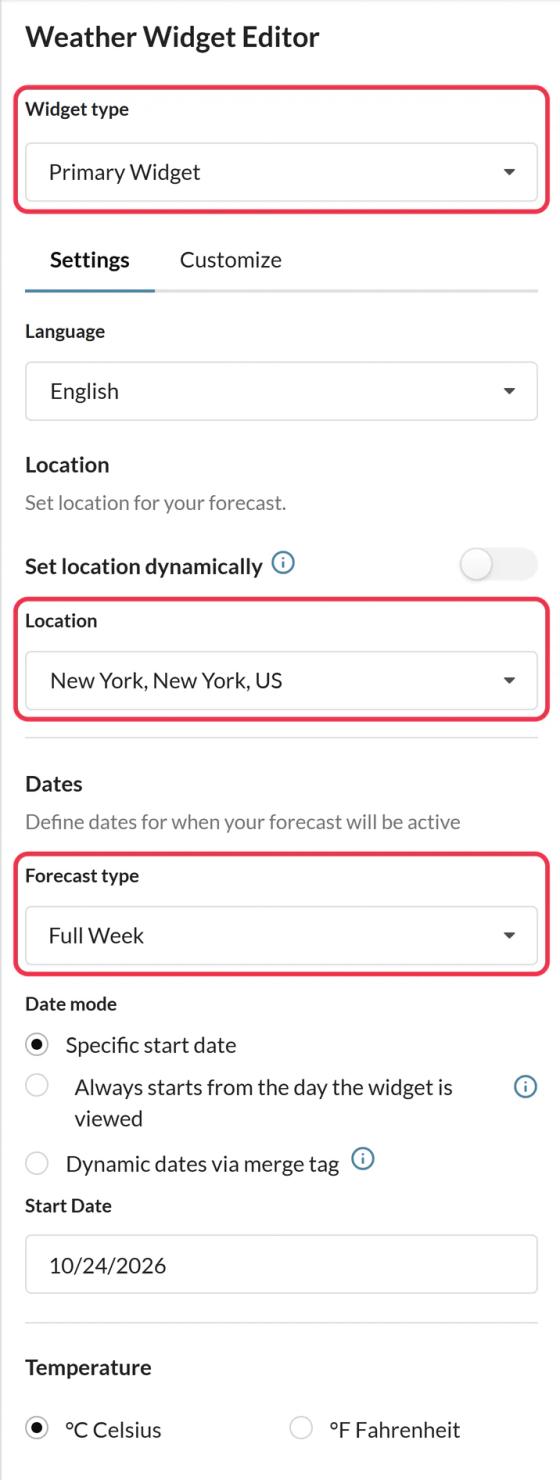
- 다음 중 하나를 선택하세요 위젯 유형:
- 기본 위젯: 도시명과 “날씨 예보”가 표시된 선택적 헤더가 있는 카드.
- 인라인 위젯: 하루에 한 칸씩 채워나가는 콤팩트한 띠 모양의 캘린더.
2단계: 설정
~에서~ 설정 탭:
- 언어 요일 이름과 헤더에 대해서는 다음을 참조하십시오. 위젯의 언어를 변경하는 방법.
- 위치: 장소를 검색하거나 켜기 위치를 동적으로 설정하기 각 가입자에게 본인만의 예측 결과를 보여주기 위해. 참조: 각 구독자에게 해당 지역의 날씨를 표시하는 방법.
- 날짜: 일수(전체 주, 5일, 3일 또는 1일)와 예보가 시작되는 시기. 참조: 날씨 위젯의 예보 날짜를 설정하는 방법.
- 온도: °C 섭씨 또는 °F 화씨.
3단계: 디자인
~에서~ 사용자 지정 탭:
- 강세 표시 헤더 표시 그리고 a 헤더 배경 기업에서 미리 설정된 이미지나 직접 업로드한 이미지를 사용할 수 있습니다.
- 크기, X-Small부터 X-Large까지.
- 글꼴 그리고 평일별 색상, 최고·최저 기온, 그리고 배경색.
4단계: 저장하고 이메일에 추가하기
클릭 저장, 정렬 방식을 선택한 다음, 클릭하세요 코드 복사 그리고 이를 이메일의 HTML 블록에 붙여넣으세요.
알아두면 좋은 정보
- 예측 정보는 이메일을 열었을 때 생성되며, 최대 1시간 전의 정보일 수 있습니다.
- 예보는 최대 10일 후까지 제공됩니다. 데이터가 없는 날에는 대시(-)가 표시됩니다.
- 동적 위치나 날짜가 없는 경우, 코드에 추가 매개변수를 넣지 마십시오. 그렇지 않으면 이미지가 로드되지 않습니다.
아이디어
- 행사 당일의 일기 예보로, 참가자들에게 일정을 계획하는 데 도움말을 제공합니다.
- 여행 전 이메일에서 여행자의 목적지 날씨 정보.
- 가입자가 거주하는 지역의 비가 올 때 착용하는 우비. 날씨 위젯을 다른 위젯들과 함께 한 위젯을 다른 위젯 안에 넣는 방법.
날씨 위젯에 대해 더 자세히 알아보려면 당사의 이메일용 날씨 위젯 페이지.
관련 항목
이 글이 도움이 되었나요?
피드백을 보내주셔서 감사합니다!