
타이머에 자신만의 배경 이미지를 설정하는 방법
마지막 업데이트
단색 배경 대신, 브랜드 패턴, 제품 사진, 또는 카운트다운 타이머를 중심으로 디자인된 배너 등 사용자가 직접 선택한 이미지에 카운트다운 타이머를 배치할 수 있습니다. 이를 구현하는 방법은 두 가지가 있습니다.
| 타이머 크기에 맞추기 | 전체 크기 배경 | |
|---|---|---|
| 기능 | 이미지의 크기가 조정되어 타이머 영역을 채우게 됩니다. | 이미지가 캔버스 전체가 되고, 그 위에 타이머를 배치합니다. |
| 다음에 적합합니다 | 숫자 뒤에 숨겨진 질감, 그라데이션, 패턴 | 타이머 주위에 직접 작성한 헤드라인, 제품 사진 또는 일러스트가 들어간 배너 |
| 계획 | 마이크로 이상 | 파워 등급 이상 |
배경 이미지 추가하기
- 타이머를 열고 확장하세요 시각 디자인.
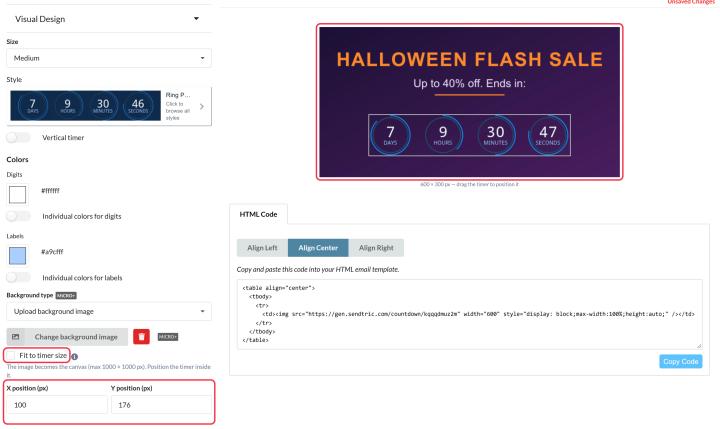
- ‘배경 유형’에서 다음을 선택하세요. 배경 이미지 업로드.
- 클릭 배경 이미지 선택 그리고 미디어 라이브러리에서 이미지를 선택하거나 업로드하세요. 반드시 정지 이미지(PNG, JPEG 또는 WebP, 최대 1MB)여야 합니다.
- 나가기 타이머 크기에 맞추기 타이머를 채우는 배경을 선택하고, 다음을 클릭하세요 저장.
전체 크기의 배경을 사용하세요
- 체크 해제 타이머 크기에 맞추기.
- 이미지가 캔버스가 되며, 최대 1000 × 1000 픽셀까지 지원됩니다.
- 미리보기 화면에서 타이머를 원하는 위치로 드래그하거나, 직접 입력하세요. X 위치 (px) 그리고 Y 위치 (px).
- 클릭 저장.
고프레임률 모션 스타일의 경우 전체 크기 배경을 사용할 수 없습니다. 사용 중인 스타일에서 전체 크기 배경을 사용할 수 없는 경우, 편집기에서 해당 사실을 알려줍니다.
팁
- 크기에 맞춰 디자인하십시오. 미리보기에서 타이머의 크기(예: “600 × 150 픽셀”)를 확인하고, 이미지의 크기를 이에 맞추거나, 전체 크기의 배너를 디자인한 후 타이머를 넣을 공간을 비워 두세요.
- 라벨 작업은 Sendtric에 맡기세요, 또는 체크 표시 라벨 숨기기 에서 텍스트 및 레이블 작품에 이미 그런 요소가 포함되어 있다면.
- 대비되는 색상을 선택하세요 이미지에서 가장 복잡한 부분에서도 숫자가 선명하게 보이도록 하기 위해.
이메일 카운트다운 타이머에 대해 더 자세히 알아보려면 당사의 이메일 카운트다운 타이머 페이지.
관련 항목
이 글이 도움이 되었나요?
피드백을 보내주셔서 감사합니다!