
맞춤형 이미지를 만드는 방법
마지막 업데이트
이미지 맞춤 설정 기능은 이메일이 열릴 때 이름, 도시, 할인 코드 등 구독자별 맞춤형 텍스트를 이미지에 삽입합니다. 이미지를 하나만 디자인하면 모든 구독자가 자신에게 맞춤화된 버전을 볼 수 있습니다.
1단계: 만들기 및 배경 선택하기
- 대시보드에서 다음을 엽니다. 도구 그리고 다음을 선택하세요 이미지 맞춤 설정.
- 클릭 새로 만들기.
- 시작점을 선택하세요:
- 라이브러리에서 선택하세요: 직접 이미지를 사용하세요(캔버스가 해당 이미지의 크기를 따릅니다).
- 단색 배경: 픽셀 단위로 지정된 색상(기본값 600 × 400).
- 투명한 배경: 배경 없음 (파워 등급 이상).
2단계: 레이어 추가하기
왼쪽 사이드바에서:
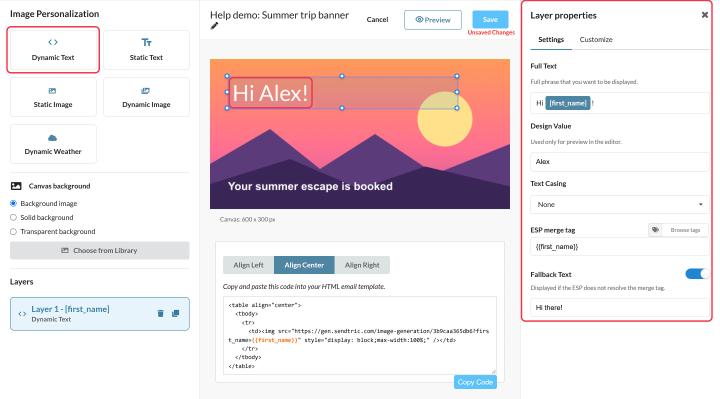
- 동적 텍스트: “안녕하세요, [first_name]!”과 같이 구독자 정보가 포함된 텍스트. 참조: 맞춤형 이미지에서 태그 병합과 대안 텍스트를 사용하는 방법.
- 정적 텍스트: 모든 사람에게 동일하게 표시되는 텍스트.
- 정적 이미지: 미디어 라이브러리에 있는 로고 또는 제품 사진 (스탠다드 이상).
- 생동감 넘치는 이미지: 규칙 기반 이미지이므로, 그림의 일부가 규칙에 따라 변합니다.
- 변화무쌍한 날씨: 실시간 예보 (이미지당 하나씩).
다음의 레이어 레이어의 순서를 변경(맨 위의 레이어가 가장 위에 표시됨), 복제하거나 삭제할 수 있습니다. 추가할 수 있는 동적 텍스트 레이어의 수는 요금제에 따라 다릅니다. 무료 요금제는 1개, 마이크로 요금제는 2개, 스탠다드 요금제는 4개, 파워 요금제 이상은 20개까지 추가할 수 있습니다.
3단계: 각 레이어의 스타일을 지정하기
레이어를 선택한 다음, 다음을 사용하세요. 사용자 지정 오른쪽:
- 글꼴, 글자 크기, 글자 색상 그리고 정렬. 업로드한 글꼴은 다음 위치에 표시됩니다. 사용자 글꼴 기업에서.
- 위치 및 크기: 레이어를 캔버스 위로 드래그하거나, X, Y, 너비, 높이를 직접 입력하세요.
- 배경 추가: 텍스트 뒤에 색이 들어간 상자이며, 원한다면 모서리를 둥글게 처리할 수도 있습니다.
텍스트는 상자 안에서 줄바꿈되지만, 상자 크기에 맞춰 줄어들지는 않습니다. 텍스트 상자의 높이를 가장 긴 실제 값(긴 이름이나 도시명 등)에 맞춰 충분히 높게 설정하고, 해당 값을 입력한 상태로 미리 보기를 실행하세요. 디자인의 가치.
4단계: 저장하고 이메일에 추가하기
- 클릭 미리 보기 디자인을 확인하려면, 그런 다음 저장.
- 편집기 아래에서 정렬 방식을 선택한 다음 클릭하세요. 코드 복사.
- 이 내용을 이메일의 HTML 블록에 붙여넣으세요. 각 변수는 코드 내에서 사용자의 플랫폼에 해당하는 태그 병합과 함께 표시됩니다. 예를 들어,
?first_name={{first_name}}. - 자신에게 테스트를 보내보세요.
아이디어
- 각 여행자의 목적지와 일정이 포함된 여행 일정표.
- 각 고객의 통계가 담긴 한 해를 돌아보며 작성한 이메일. 다음 주제에 대한 가이드: Wrapped 이메일 생성하기 그곳을 지나간다.
- 회원 카드의 로열티 등급 및 포인트 잔액.
맞춤형 이미지에 대해 더 자세히 알아보려면 당사의 이메일용 맞춤형 이미지 페이지.
관련 항목
- 맞춤형 이미지에서 태그 병합과 대안 텍스트를 사용하는 방법
- 규칙 기반 이미지를 만드는 방법
- 한 위젯을 다른 위젯 안에 넣는 방법
- 미디어 라이브러리를 사용하여 이미지를 업로드하고 재사용하는 방법
이 글이 도움이 되었나요?
피드백을 보내주셔서 감사합니다!