
如何制作个性化图片
最后更新
“图像个性化”功能可在订阅者打开电子邮件时,将针对其个人的文本(如姓名、城市或折扣码)添加到图片中。您只需设计一张图片,每位订阅者就能看到专属的版本。
步骤 1:创建并选择背景
- 在仪表盘中,打开 工具 并选择 图像个性化.
- 点击 创建新项.
- 选择一个起点:
- 从库中选择: 使用您自己的图片(画布会自动适应其尺寸)。
- 纯色背景:一种颜色,以像素为单位指定尺寸(默认 600 × 400)。
- 透明背景: 无背景(“Power”及以上级别)。
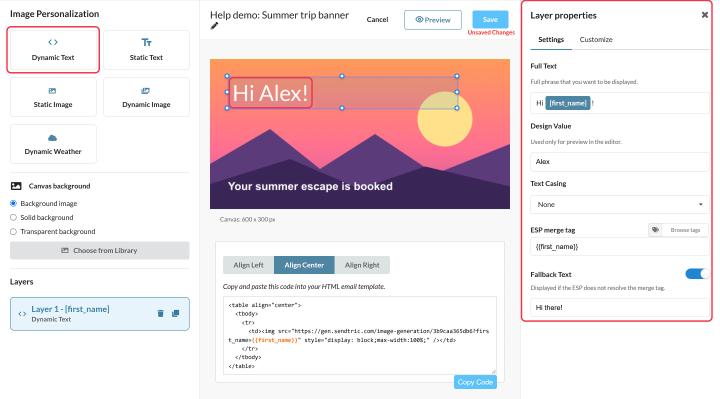
步骤 2:添加图层
来自左侧边栏:
- 动态文本: 包含订阅者数据的文本,例如“嗨,[first_name]!”。参见 如何在个性化图片中使用合并标签和备用文本.
- 静态文本: 适用于所有人的通用文本。
- 静态图片:来自您的媒体库的徽标或产品照片(标准版及以上)。
- 动态图像:一张基于规则的图像,因此图片的一部分会根据规则发生变化。
- 动态天气:实时预报(每张图片一个)。
使用 图层 通过此列表可重新排列图层顺序(最上面的图层显示在最前面)、复制或删除图层。可添加的动态文本图层数量取决于您的套餐:免费套餐为1个,Micro套餐为2个,Standard套餐为4个,Power及以上套餐为20个。
第 3 步:为每一层设置样式
选择一个图层,然后使用 自定义 右侧:
- 字体, 字体大小, 字体颜色 和 对齐. 您上传的字体会显示在 您的字体 在 Enterprise 上。
- 位置与尺寸: 将图层拖放到画布上,或直接输入 X、Y、宽度和高度。
- 添加背景:文本后面的一个彩色方框,如果愿意的话,还可以设置为圆角。
文本会在其文本框内换行,但不会自动缩放以适应文本框。请将文本框的高度设置为足以容纳最长的实际值(例如较长的名称或城市名称),并使用该值进行预览,以 设计价值.
第 4 步:保存并将其添加到您的电子邮件中
- 点击 预览 要检查您的设计,请 保存.
- 在编辑器下方,选择对齐方式,然后点击 复制代码.
- 将其粘贴到电子邮件中的 HTML 代码块中。代码中的每个变量都会以您所用平台的合并标签形式显示,例如
?first_name={{first_name}}. - 给自己发一封测试邮件。
想法
- 包含每位旅客目的地和日期的旅行行程表。
- 一封包含每位客户数据统计的年度回顾邮件。我们的指南介绍 创建一个“Wrapped”格式的电子邮件 穿过它。
- 会员卡上的忠诚度等级和积分余额。
如需进一步了解个性化图片,请参阅我们的 “电子邮件个性化图片”页面.
相关
这篇文章对你有帮助吗?
感谢你的反馈!