
如何设计您的投票:选项、分层和实时结果
最后更新
每个投票选项都是您在编辑器中设计的一个小画布。Sendtric 会将其转换为电子邮件中的图片,并在每次打开电子邮件时重新绘制,这正是实现实时结果的关键。如果您尚未创建投票,请从 如何创建电子邮件投票.
选择要编辑的选项
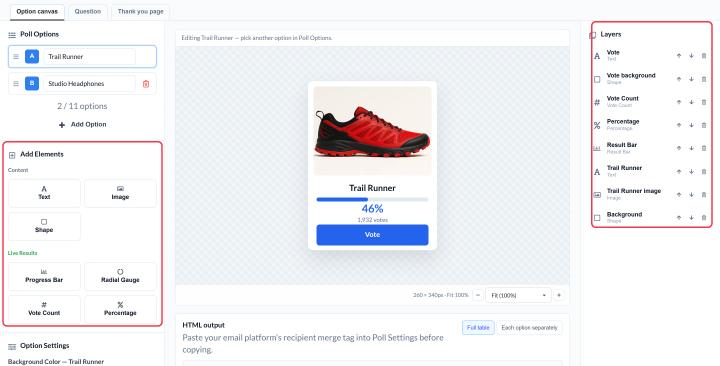
在以下选项中点击一个 投票选项 在左侧。中间的画布显示了该选项。其背景色为 选项设置 下 背景色.
完成第一个选项的设计后,请点击 添加选项. 新选项会复制上一个选项,因此您只需修改文本或图片即可。
添加元素
使用 添加元素 左侧:
| 元素 | 用于 | 计划 |
|---|---|---|
| 文本 | 答案、标签、小字说明 | 所有套餐 |
| 图片 | 产品照片、图标、徽标(来自您的媒体库,大小不超过 1 MB) | 标准及以上 |
| 形状 | 文本背后或作为按钮出现的矩形、圆形、菱形或圆角矩形 | 标准及以上 |
| 进度条、同心圆仪表、投票数、百分比 | 实时赛果 | “Power”及以上级别 |
要修改某个元素,请在画布上选中它:
- 移动或调整大小 通过拖拽选择,或输入确切内容 X, Y, 宽度 和 高度 值。
- 设置文本样式 使用工具栏:字体、字号、加粗、斜体、下划线、对齐方式、首字母大写和颜色。
- 调整图片 与 封面, 包含 或 填充,并对它们进行旋转或裁剪。
- 排列图层 在 图层 面板:将元素移到最前面、移到最后或删除它。
字体:在“Free plan”中,投票功能使用 Lato 字体。Micro 及以上套餐可从完整的字体库中选择,而企业账户还可以使用自己上传的字体。
设置大小和布局
在 投票设置:
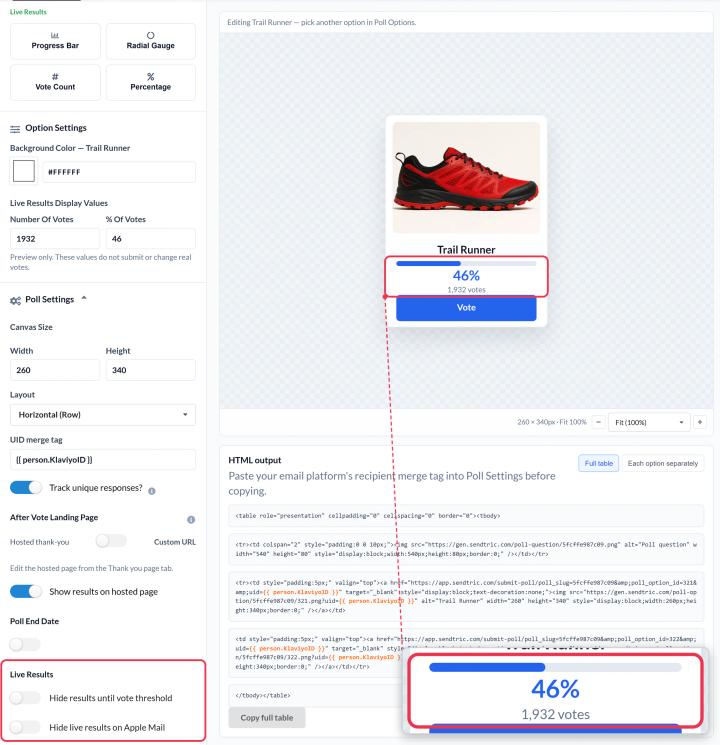
- 画布尺寸 设置每个选项的宽度和高度,范围为 1 到 1000 像素。默认值为 280 × 280。
- 版式 将看跌期权与……并列 水平(行),或者将它们与……叠放在一起 垂直(列).
大多数电子邮件的宽度约为 600 像素,因此请将水平排列的选项控制在这个范围内。280 像素宽的两个选项排列起来很舒适。如果选项有三个或更多,请缩小每个选项的尺寸,或者改用 垂直(列).
在选项上方添加一个问题
打开 问题 点击并打开 在选项上方包含问题. 你会获得一个独立的画布(默认高度为 80 像素,宽度取决于你的选项设置),它拥有自己的背景色和文本。如果该问题已启用,保存时该画布不能为空。
显示实时结果
在“Power”及以上版本中,添加 进度条, 径向量规, 票数统计 或 百分比 每个选项下都有相应的投票元素。它们显示了迄今为止大家的投票情况,并在每次打开邮件时自动更新。
- 实时结果显示值 在 选项设置 请设置编辑器中显示的数字。这些数字仅用于预览您的设计,不会影响实际投票结果。
- 结果会在约一分钟内反映出新投票的情况。
- 百分比显示了每个选项在此次投票中占总票数的比例。
- 在达到投票门槛前隐藏结果 在投票人数达到至少 最低票数 您设置的数值(默认值为 100),这样早期投票者就不会看到几乎为空的结果。
- 在 Apple Mail 中隐藏实时结果 会隐藏 Apple Mail 用户的搜索结果。Apple Mail 可能会一直显示该邮件首次打开时的搜索结果,因此这些结果在该应用中可能看起来已过时。
预览您的投票
点击 保存, 然后 预览 以查看图片在电子邮件中实际显示的效果。如果看到“保存更改以更新电子邮件预览”的提示,请先再次保存。
如需进一步了解电子邮件投票,请参阅我们的 电子邮件投票小工具页面.
相关
这篇文章对你有帮助吗?
感谢你的反馈!