
如何使用模板保存和重复利用定时器设计
最后更新
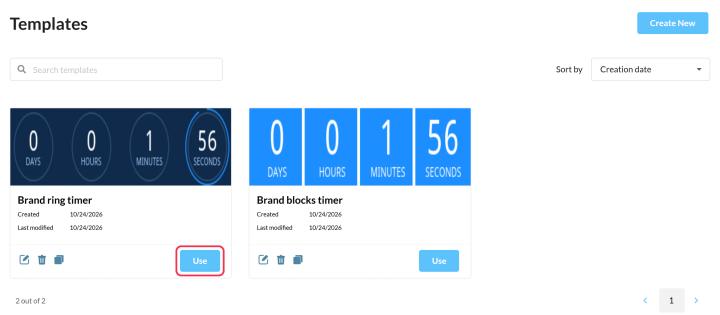
模板是指已保存的计时器设计:包括尺寸、样式、颜色、背景、内边距、标签、语言和字体。创建每个新计时器时,只需基于模板开始,然后设置日期即可。
创建模板
- 打开 工具 并选择 模板.
- 点击 创建新项.
- 将其设计进去 视觉设计 和 文本与标签,就像定时器一样。模板中不包含日期、链接或 Apple Mail 设置,因为这些信息属于各自的定时器。
- 点击 保存.
根据模板创建计时器
- 在“模板”页面上,单击 使用 在模板上,或者
- 点击 创建新项 在“定时器”页面上,选择位于 选择模板.
然后设置日期以及该活动相关的其他具体事项。
值得了解
- 模板会复制一次设计。 后续编辑模板不会影响已基于该模板创建的计时器。
- 还是想要一个与计时器完全相同的副本? 点击 重复项 在计时器列表中。您会获得一份包含所有设置(包括日期)的副本。
- 企业子账户 参见 a 企业 包含主账户模板的选项卡以及一个 由您创建 tab。某些子账户用户必须从模板开始设置每个计时器,这样才能确保所有人的操作都符合品牌规范。
如需进一步了解电子邮件倒计时器,请参阅我们的 电子邮件倒计时器页面.
相关
这篇文章对你有帮助吗?
感谢你的反馈!