
Як зберігати та повторно використовувати проекти таймерів за допомогою шаблонів
Останнє оновлення
Шаблон — це збережений макет таймера: розмір, стиль, кольори, фон, відступи, написи, мова та шрифти. Створюйте кожен новий таймер на основі шаблону — вам залишиться лише встановити дату.
Створити шаблон
- Відкрити Інструменти і виберіть Шаблони.
- Натисніть Створити новий.
- Вбудуйте це в дизайн Візуальний дизайн та Текст та написи, так само як і таймер. Шаблони не містять дат, посилань чи налаштувань Apple Mail, оскільки ці елементи належать до кожного окремого таймера.
- Натисніть Зберегти.
Створити таймер за шаблоном
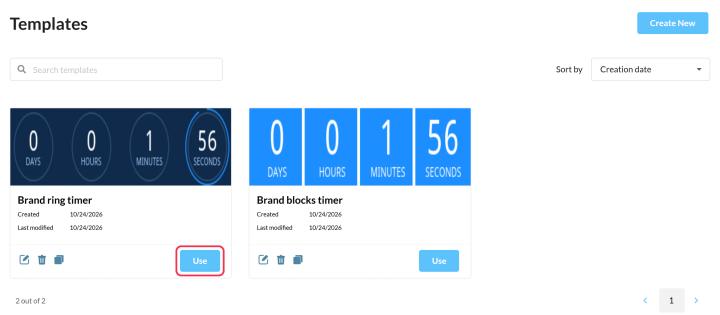
- На сторінці «Шаблони» натисніть Використання у шаблоні, або
- Натисніть Створити новий на сторінці «Таймери» та виберіть шаблон у розділі Вибрати шаблон.
Потім вкажіть дату та інші параметри, характерні саме для цієї кампанії.
Корисно знати
- Шаблони копіюють дизайн один раз. Подальше редагування шаблону не впливає на таймери, які вже було створено на його основі.
- А може, вам потрібна точна копія таймера? Натисніть Дублікат у списку таймерів. Ви отримуєте копію з усіма налаштуваннями, включаючи дату.
- Субрахунки підприємств див. а) Корпоративний вкладка з шаблонами з основного облікового запису та Створено вами вкладка. Деякі користувачі субрахунків повинні запускати кожен таймер на основі шаблону, що дозволяє всім дотримуватися стилю бренду.
Щоб дізнатися більше про таймери зворотного відліку в електронних листах, ознайомтеся з нашою Сторінка «Таймер зворотного відліку електронної пошти».
Пов’язані
- Як створити таймер зворотного відліку та додати його до свого електронного листа
- Параметри налаштування таймера зворотного відліку
- Що станеться, якщо я архівую віджет?
Чи була ця стаття корисною?
Дякуємо за відгук!