
Як налаштувати правильний часовий пояс для таймера
Останнє оновлення
Стандартний таймер закінчується в один конкретний момент. Щоб правильно визначити цей момент, встановіть дату, час і часовий пояс для місця, до якого застосовується ваш термін.
Встановіть часовий пояс і час закінчення
- Відкрийте таймер і розгорніть Налаштування таймера.
- Під Дата закінчення таймера, виберіть Часовий пояс Ваш кінцевий термін — це, наприклад, часовий пояс, у якому проводиться ваша акція.
- Встановіть Налаштування Дата та час.
- Натисніть Зберегти.
За замовчуванням використовується часовий пояс вашого комп’ютера. Якщо ви зміните часовий пояс після встановлення дати, Sendtric збереже той самий час, що залишився, тому час на годиннику зміститься. Щоб зберегти конкретний час на годиннику, спочатку змініть часовий пояс, а потім знову встановіть дату та час.
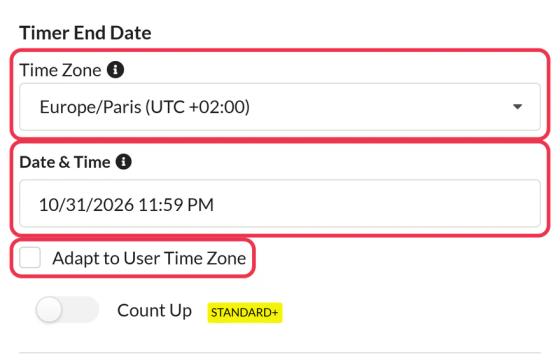
00:00 — це початок дня, а не його кінець. Для акції, яка закінчується опівночі 25 вересня, виберіть 25 вересня о 23:59 або 26 вересня о 00:00.
Пристосувати до часового поясу користувача
Галочка Пристосувати до часового поясу користувача якщо ви хочете, щоб таймер закінчився в один і той самий час для всіх, незалежно від їхнього місцезнаходження, наприклад, о 21:00 у Нью-Йорку та о 21:00 у Лондоні. Sendtric визначає часовий пояс кожного підписника за місцем, звідки він відкриває електронний лист.
Gmail завантажує зображення через сервери Google, які розташовані в часових поясах США, тому користувачі Gmail можуть бачити відлік часу за часовим поясом США замість свого власного. Редактор нагадує про це під час увімкнення цієї опції. Якщо для багатьох користувачів Gmail важливий точний місцевий час, використовуйте фіксований часовий пояс або надсилайте окремі листи для кожного регіону.
Таймер запуску при відправленні електронного листа та таймер «Динамічний»
Ці таймери не використовують Часовий пояс Налаштування параметра або Пристосувати до часового поясу користувача. Час закінчення вказано у коді, наведеному у вашому електронному листі, у вигляді часової мітки Unix або дати та часу у форматі ISO 8601.
- Часові мітки Unix не мають часового поясу. Такий часовий штамп, як
1798156740— це один і той самий момент, однаковий для всіх (24 грудня 2026 року о 23:59 за UTC, або о 18:59 у Нью-Йорку). Функція «Почати з надсилання електронного листа» використовує час надсилання саме таким чином, тому він є правильним для всіх. - У датах за стандартом ISO 8601 часовий пояс вказується в кінці, наприклад
2026-12-24T23:59:00-05:00для Нью-Йорка взимку. Якщо його не вказано, час відображається у форматі UTC. - Щоб змінити час, додайте секунди після Тегу злиття (
{{ event_date }}+18000додає 5 годин) або віднімати їх за допомогою+-. Якщо ваша платформа виводить дату у форматі ISO 8601 без часового поясу, вкажіть зміщення після тегу:{{ event_time }}-05:00.
Фіксовані зміщення не змінюються під час переходу на літній час, тому використовуйте те, що відповідає даті закінчення роботи таймера. Див. Як налаштувати динамічний таймер або таймер запуску при відправленні електронного листа для кожного формату та інших прикладів.
Виправити помилку після відправлення
Відкрийте таймер зворотного відліку, виправте часовий пояс або час закінчення та збережіть зміни. У надісланих електронних листах при наступному відкритті буде відображатися виправлений зворотний відлік.
Щоб дізнатися більше про таймери зворотного відліку в електронних листах, ознайомтеся з нашою Сторінка «Таймер зворотного відліку» електронної пошти.
Пов’язані
- Як створити таймер зворотного відліку та додати його до свого електронного листа
- Як змінити віджет після відправлення електронного листа
- Який тип таймера зворотного відліку краще використовувати?
- Як налаштувати динамічний таймер або таймер запуску при відправленні електронного листа
Чи була ця стаття корисною?
Дякуємо за відгук!