
Slik stiller du inn riktig tidssone for timeren din
Sist oppdatert
En standardtimer slutter på et bestemt tidspunkt. For å sikre at dette tidspunktet blir riktig, må du angi dato, klokkeslett og tidssone for stedet som fristen gjelder for.
Angi tidssone og sluttidspunkt
- Åpne tidtakeren og utvid den Konfigurering av tidtaker.
- Under Sluttdato for tidtakeren, velg Tidssone fristen din gjelder for, for eksempel tidssonen der salget ditt foregår.
- Still inn Dato og klokkeslett.
- Klikk Lagre.
Tidssonen er som standard satt til datamaskinens. Hvis du endrer tidssonen etter at du har angitt en dato, beholder Sendtric den samme gjenværende tiden, slik at klokkeslettet endres. For å beholde et bestemt klokkeslett må du først endre tidssonen og deretter angi dato og klokkeslett på nytt.
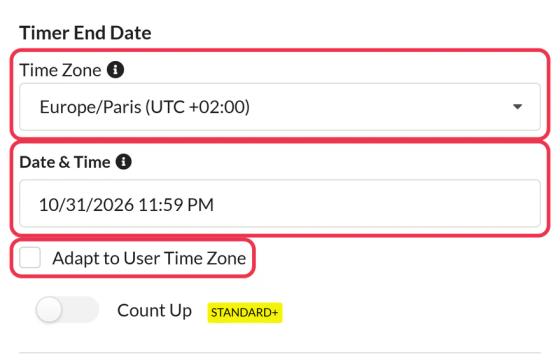
Kl. 00:00 er starten på en ny dag, ikke slutten. For et tilbud som avsluttes ved midnatt den 25. september, velg enten 25. september kl. 23:59 eller 26. september kl. 00:00.
Tilpass til brukerens tidssone
Hake Tilpass til brukerens tidssone Hvis du ønsker at timeren skal avsluttes på samme klokkeslett for alle, uansett hvor de befinner seg – for eksempel kl. 21.00 i New York og kl. 21.00 i London. Sendtric beregner tidssonen til hver enkelt abonnent ut fra stedet der de åpner e-posten.
Gmail laster inn bilder via Googles servere, som befinner seg i amerikanske tidssoner, så Gmail-lesere kan komme til å se nedtellingen for en amerikansk tidssone i stedet for sin egen. Redigeringsverktøyet minner deg om dette når du aktiverer alternativet. Hvis nøyaktige lokale klokkeslett er viktig for mange Gmail-lesere, bør du bruke en fast tidssone eller sende separate e-poster for hver region.
Tidtakere for «Dynamisk» og «Start ved e-postutsendelse»
Disse tidtakerne bruker ikke Tidssone innstilling eller Tilpass til brukerens tidssone. Sluttidspunktet deres hentes fra koden i e-posten din, enten som en Unix-tidsstempel eller som dato og klokkeslett i ISO 8601-format.
- Unix-tidsstempler har ingen tidssone. En tidsstempel som
1798156740er et bestemt tidspunkt som er det samme overalt (24. desember 2026 kl. 23:59 UTC, eller kl. 18:59 i New York). Funksjonen «Start ved e-postutsendelse» bruker sendetidspunktet på denne måten, slik at det stemmer for alle. - ISO 8601-datoer angir tidssonen på slutten, for eksempel
2026-12-24T23:59:00-05:00for New York om vinteren. Uten en slik angivelse vises klokkeslettet i UTC. - For å endre klokkeslettet, legg til sekunder etter «merge»-taggen (
{{ event_date }}+18000legger til 5 timer) eller trekker dem fra med+-. Hvis plattformen din viser en dato i ISO 8601-format uten tidssone, skriver du inn tidsforskjellen etter taggen:{{ event_time }}-05:00.
Faste forskyvninger endres ikke ved overgang til sommertid, så bruk den som gjelder for datoen da timeren utløper. Se Hvordan konfigurere en dynamisk tidsinnstilling eller en tidsinnstilling som starter ved utsendelse av e-post for alle formater og flere eksempler.
Rette en feil etter at meldingen er sendt
Åpne nedtellingstimeten, juster tidssonen eller sluttidspunktet, og lagre. I e-poster som allerede er sendt, vises den korrigerte nedtellingen neste gang de åpnes.
Hvis du vil vite mer om nedtellingstimer for e-post, kan du se vår Side med nedtellingstimer for e-post.
Relatert
- Slik lager du en nedtellingstimer og legger den til i e-posten din
- Slik endrer du en widget etter at e-posten er sendt
- Hvilken type nedtellingstimer bør jeg bruke?
- Slik konfigurerer du en dynamisk timer eller en timer som starter når en e-post sendes
Var denne artikkelen nyttig?
Takk for tilbakemeldingen din!