
Slik oppretter og administrerer du underkontoer
Sist oppdatert
Underkontoer kan en Enterprise-konto opprette separate arbeidsområder for ulike merkevarer, regioner, team eller kunder. Hver underkonto har sine egne widgets og brukere, mens fakturering og visninger forblir på hovedkontoen.
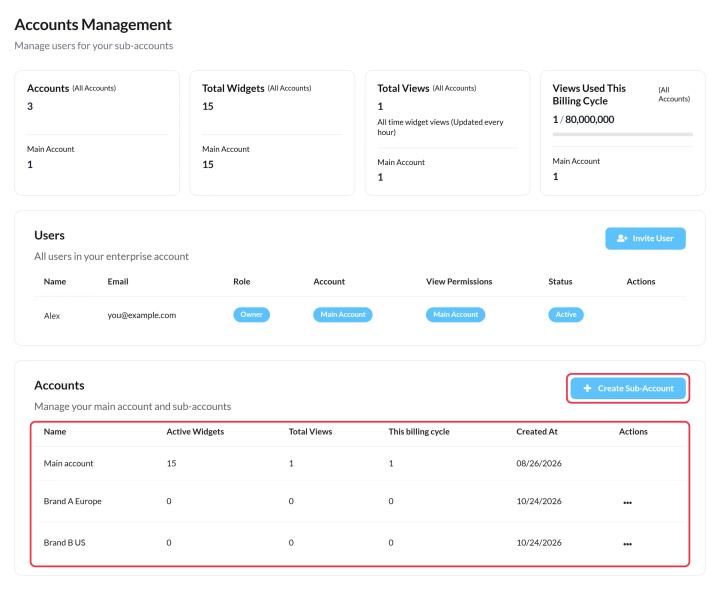
Opprett et underkonto
- I dashbordet klikker du på Kontoer i toppmenyen.
- I regnskapstabellen klikker du på Opprett underkonto.
- Skriv inn et navn (minst 2 tegn) og lagre.
Så inviter folk til det. Se Hvordan invitere brukere og angi roller for dem.
Arbeid på tvers av kunder
- Kundeadministrasjon viser hver kontos aktive widgets, totalt antall visninger og antall visninger i denne faktureringsperioden.
- Brukere med hovedkonto kan filtrere widgetlister etter konto og opprette widgets for en underkonto med Velg konto i redigeringsprogrammet.
- Brukere av underkontoer kan starte tidtakere fra maler som er opprettet på hovedkontoen, og som vises på deres Bedrift fanen. Se Hvordan lagre og gjenbruke timer-design ved hjelp av maler.
- Når du har lastet opp merkevarens skrifttyper én gang på hovedkontoen, blir de tilgjengelige på alle underkontoer. Se Hvordan laste opp egendefinerte merkevareskrifter.
- Hver underkonto kan ha sitt eget widget-domene. Se Slik bruker du ditt eget domene til widgets.
Gi nytt navn eller arkiver
I regnskapstabellen klikker du på Endre navn eller Arkiv. Arkivering kan ikke angres: widgetene fra underkontoen flyttes over til hovedkontoen.
Grenser
Hvert «Enterprise tier» inkluderer et fast antall underkontoer. Trenger du flere? Kontoinnehavere kan klikke på Legg til underkonto i Innstillinger > Plan og fakturering for å be om en. Hver ekstra underkonto gir også 5 ekstra brukere.
Relatert
- Slik inviterer du brukere og angir deres roller
- Slik ser du antall visninger av widgeten din i Analytics
Var denne artikkelen nyttig?
Takk for tilbakemeldingen din!