
サブアカウントの作成と管理方法
最終更新日
サブアカウントを利用することで、企業アカウントでは、ブランド、地域、チーム、またはクライアントごとに個別のワークスペースを維持することができます。各サブアカウントには独自のウィジェットとユーザーが割り当てられますが、請求や閲覧数はメインアカウントで管理されます。
サブアカウントを作成する
- ダッシュボードで、[ ] をクリックしてください。 アカウント トップメニューの。
- 「アカウント」テーブルで、[ ] をクリックしてください。 サブアカウントを作成する.
- 名前(2文字以上)を入力して、保存してください。
それから、そのイベントに人を招待しましょう。ご覧ください ユーザーの招待方法と役割の設定方法.
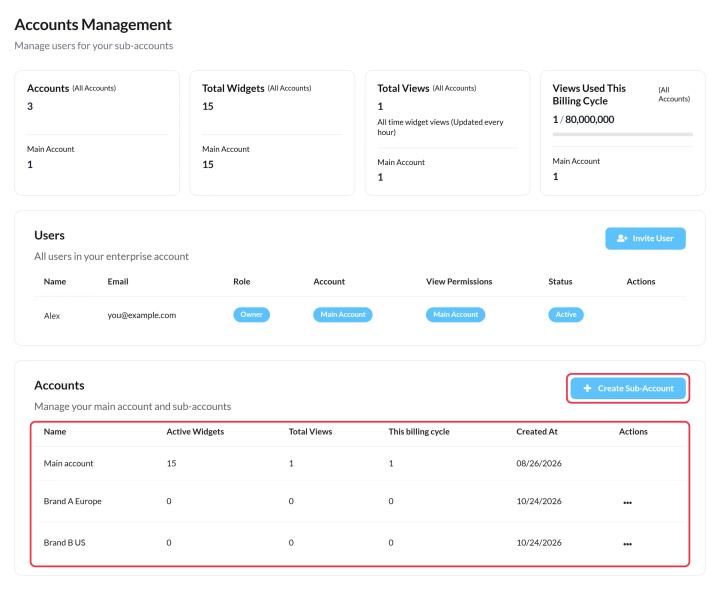
複数のアカウントをまたいで業務を行う
- アカウント管理 各アカウントのアクティブなウィジェット、総閲覧数、および今月の閲覧数を表示します。
- メインアカウントのユーザーは、アカウントごとにウィジェット一覧を絞り込むことができ、サブアカウント用のウィジェットを作成するには アカウントを選択してください エディタ内で。
- サブアカウントのユーザーは、メインアカウントで作成されたテンプレートからタイマーを開始することができ、そのテンプレートは自身の 企業 タブ。参照 テンプレートを使用してタイマー設計を保存・再利用する方法.
- メインアカウントでブランドフォントを一度アップロードすれば、すべてのサブアカウントで利用できるようになります。詳細はこちらをご覧ください カスタムブランドフォントのアップロード方法.
- 各サブアカウントには、それぞれ独自のウィジェットドメインを設定できます。詳しくは ウィジェットで独自のドメインを使用する方法.
名前を変更するか、アーカイブしてください
「アカウント」テーブルで、[ ] をクリックしてください。 名前を変更する または アーカイブ. アーカイブ処理は元に戻せません。サブアカウントのウィジェットはメインアカウントに移動します。
制限
各Enterprise tierには、所定数のサブアカウントが含まれています。さらに必要な場合は、アカウント所有者は以下をクリックしてください サブアカウントを追加する in 設定 > プランと請求 ご依頼ください。追加のサブアカウント1つにつき、5名のユーザーが追加されます。
関連情報
この記事は役に立ちましたか?
フィードバックありがとうございます!