
投票の設計方法:選択肢、レイヤー、リアルタイムの結果表示
最終更新日
各投票オプションは、エディタでデザインする小さなキャンバスです。Sendtricはこれをメール内の画像に変換し、メールが開かれるたびにその画像を再描画します。これにより、リアルタイムでの結果表示が可能になります。まだ投票を作成していない場合は、まず メールによるアンケートの作成方法.
編集するオプションを選択してください
[ ]内の選択肢をクリックしてください 投票の選択肢 左側にあります。中央のキャンバスには、そのオプションが表示されています。その背景色は オプション設定 ~の下 背景色.
最初の選択肢のデザインを完成させてから、クリックしてください オプションを追加する. 新しいオプションは直前のものをコピーするため、テキストや画像を変更するだけで済みます。
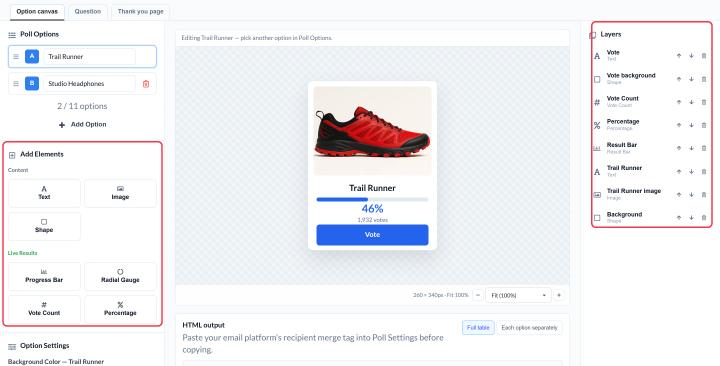
要素を追加する
使用方法 要素を追加する 左側:
| 要素 | 次のような用途にご利用ください | 計画 |
|---|---|---|
| 本文 | 答え、ラベル、細かい文字 | すべてのプラン |
| 画像 | 製品写真、アイコン、ロゴ(メディアライブラリから、最大1 MB) | スタンダード以上 |
| 形状 | テキストの背景やボタンとして、長方形、円、ひし形、または角が丸い長方形 | スタンダード以上 |
| 進行状況バー、ラジアルゲージ、投票数、パーセンテージ | リアルタイム結果 | パワー以上 |
要素を変更するには、キャンバス上でその要素を選択してください:
- 移動またはサイズ変更 ドラッグして選択するか、正確に入力してください X, Y, 幅 そして 高さ 値。
- テキストの書式設定 ツールバーでは、フォント、サイズ、太字、斜体、下線、配置、大文字、色などを設定できます。
- 画像の配置 ~と 表紙, 含む または 入力、そしてそれらを回転させたり、トリミングしたりします。
- レイヤーの配置 その中では レイヤー パネル:要素を前面に移動させたり、奥に下げたり、削除したりできます。
フォント:Free planでは、投票にLatoが使用されます。Microプラン以上では、フォントライブラリ全体から選択でき、企業アカウントでは、ご自身でアップロードしたフォントも使用できます。
サイズとレイアウトを設定します
In 投票の設定:
- キャンバスのサイズ 各オプションの幅と高さを、1~1000ピクセルの範囲で設定します。デフォルトは280×280です。
- レイアウト プットオプションを並べて比較し、 水平(行)、あるいはそれらを積み重ねて 縦(列).
ほとんどのメールの幅は約600ピクセルですので、横一列の幅をその範囲内に収めてください。280ピクセル幅であれば、2つの選択肢が余裕を持って収まります。3つ以上の場合は、各選択肢のサイズを小さくするか、または 縦(列).
選択肢の上に質問を追加してください
を開いてください 質問 タブをクリックしてオンにしてください 選択肢の上に質問を含める。別のキャンバス(デフォルトでは高さ80ピクセル、幅は設定に応じて)が表示され、独自の背景色とテキストが設定されます。この質問が有効になっている場合、保存時には空の状態にしてはいけません。
ライブ結果を表示する
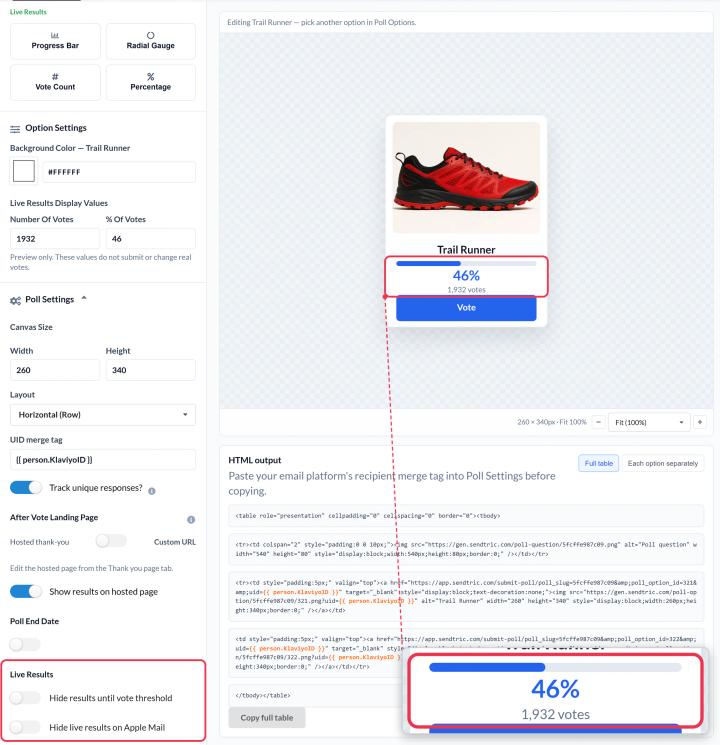
「Power」以上では、以下を追加してください 進行状況バー, ラジアルゲージ, 得票数 または 割合 各選択肢に対応する要素です。これらは、これまでの投票状況を表示しており、メールが開かれるたびに更新されます。
- ライブ結果の表示値 in オプション設定 エディタに表示されている数値を設定してください。これらはデザインのプレビュー用であり、実際の投票結果には影響しません。
- 結果は、約1分以内に投じられた新しい投票を反映しています。
- パーセンテージは、各選択肢が投票総数に占める割合を示しています。
- 投票の閾値に達するまで結果を非表示にする 投票数が少なくとも指定された数に達するまで、結果を非表示にします。 最低得票数 (デフォルトは100)に設定することで、早期に投票した方が、ほとんど空っぽの結果を目にすることはありません。
- Apple Mailでライブ結果を非表示にする Apple Mailをご利用の方には検索結果が表示されません。Apple Mailでは、メールを最初に開いた時点の検索結果が引き続き表示されることがあるため、そちらでは情報が古く見える可能性があります。
投票のプレビューを表示する
クリック 保存、それから プレビュー メールに実際に表示される通りの画像を確認するには。もし「変更を保存してメールのプレビューを更新してください」というメッセージが表示された場合は、まず再度保存してください。
メールによるアンケートについて詳しく知りたい場合は、当社の メール投票ウィジェットのページ.
関連情報
この記事は役に立ちましたか?
フィードバックありがとうございます!