
Hoe stel je je poll op: opties, lagen en live resultaten
Laatst bijgewerkt
Elke polloptie is een klein canvas dat je in de editor ontwerpt. Sendtric zet dit om in een afbeelding in je e-mail en tekent het opnieuw telkens wanneer de e-mail wordt geopend. Daardoor zijn live resultaten mogelijk. Als je nog geen poll hebt gemaakt, begin dan met hoe maak je een e-mailenquête aan.
Kies de optie om te bewerken
Klik op een optie in Enquêteopties aan de linkerkant. Op het doek in het midden zie je die optie. De achtergrondkleur is in Optie-instellingen onder Achtergrondkleur.
Maak het ontwerp van je eerste optie af en klik vervolgens op Optie toevoegen. Nieuwe opties kopiëren de laatste, dus je hoeft alleen de tekst of afbeelding aan te passen.
Elementen toevoegen
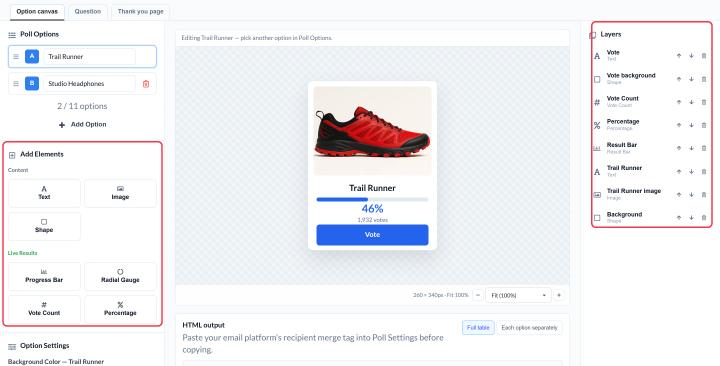
Gebruik Elementen toevoegen links:
| Element | Gebruik het voor | Plan |
|---|---|---|
| Tekst | Het antwoord: etiketten, de kleine lettertjes | Alle abonnementen |
| Afbeelding | Productfoto’s, pictogrammen, logo’s (uit je mediabibliotheek, maximaal 1 MB) | Standaard en hoger |
| Vorm | Rechthoeken, cirkels, ruiten of afgeronde rechthoeken achter tekst, of als knoppen | Standaard en hoger |
| Voortgangsbalk, radiale meter, aantal stemmen, percentage | Live uitslagen | Power en hoger |
Om een element te wijzigen, selecteer je het op het canvas:
- Verplaatsen of formaat aanpassen door het te verslepen, of typ het precies zo X, Y, breedte en hoogte waarden.
- Tekst opmaken met de werkbalk: lettertype, grootte, vet, cursief, onderstrepen, uitlijning, hoofdletters en kleur.
- Afbeeldingen aanpassen met Omslag, Bevat of Vul, en ze draaien of bijsnijden.
- Lagen ordenen in de Lagen paneel: een element naar voren halen, naar achteren verplaatsen of verwijderen.
Lettertypen: bij enquêtes wordt in het Free plan het lettertype Lato gebruikt. Bij het Micro-pakket en hoger kun je kiezen uit de volledige lettertypebibliotheek, en bij Grote Bedrijven kun je ook je eigen geüploade lettertypen gebruiken.
Stel de grootte en indeling in
In Enquête-instellingen:
- Afmetingen van het doek stelt de breedte en hoogte van elke optie in, van 1 tot 1000 pixels. De standaardinstelling is 280 × 280.
- Indeling zet putopties naast elkaar met Horizontaal (rij), of stapelt ze op met Verticaal (kolom).
De meeste e-mails zijn zo’n 600 pixels breed, dus zorg dat je binnen die breedte een horizontale rij houdt. Twee opties van 280 pixels passen er prima in. Als je er drie of meer hebt, maak dan elke optie wat kleiner of schakel over naar Verticaal (kolom).
Zet een vraag boven de keuzemogelijkheden
Open de Vraag klik op het tabblad en zet het aan Zet de vraag boven de opties. Je krijgt een apart canvas (standaard 80 pixels hoog, zo breed als je hebt ingesteld) met een eigen achtergrondkleur en tekst. Als de vraag is ingeschakeld, mag het niet leeg zijn als je opslaat.
Live resultaten weergeven
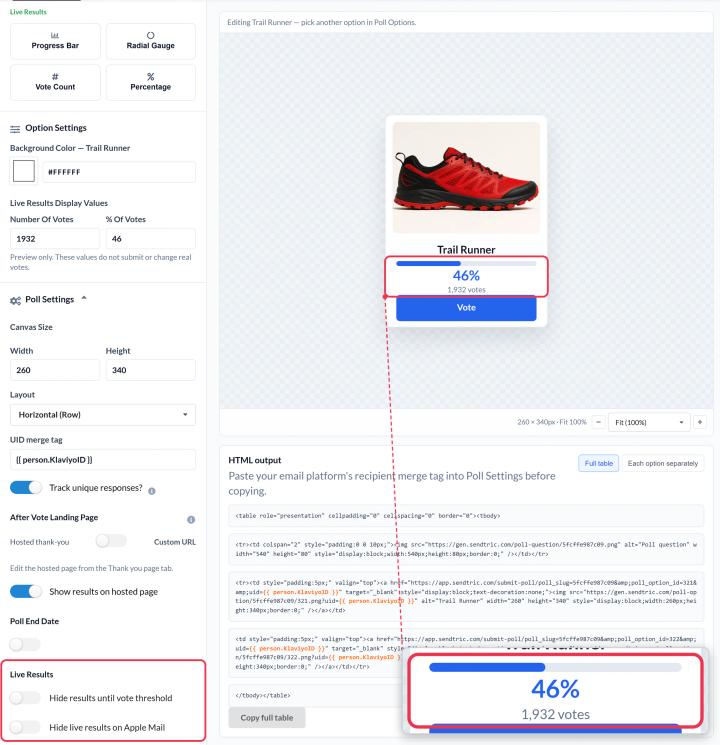
Vanaf de Power-versie voeg je het volgende toe: Voortgangsbalk, Radiale meter, Aantal stemmen of Percentage elementen bij elke optie. Ze laten zien hoe iedereen tot nu toe heeft gestemd en worden bijgewerkt telkens als de e-mail wordt geopend.
- Waarden op het live-resultatenbord in Optie-instellingen Stel de getallen in die je in de editor ziet. Die zijn alleen bedoeld om een voorbeeld van je ontwerp te bekijken en hebben geen invloed op de echte stemmen.
- De resultaten worden binnen ongeveer een minuut bijgewerkt met nieuwe stemmen.
- De percentages geven het aandeel van elke optie in het totale aantal stemmen in de enquête weer.
- Resultaten verbergen totdat de stemdrempel is bereikt houdt de resultaten verborgen totdat de poll minstens het aantal Minimumaantal stemmen die je instelt (standaard 100), zodat mensen die vroeg stemmen geen bijna leeg resultaat te zien krijgen.
- Live-resultaten verbergen in Apple Mail verbergt de resultaten voor gebruikers van Apple Mail. Apple Mail kan de resultaten blijven weergeven vanaf het moment dat de e-mail voor het eerst werd geopend, waardoor ze daar misschien verouderd lijken.
Bekijk een voorbeeld van je enquête
Klik Opslaan, en dan Voorbeeld om de afbeeldingen te zien zoals ze er in een e-mail uit zullen zien. Als je ziet: "Sla je wijzigingen op om het voorbeeld van de e-mail bij te werken", sla ze dan eerst nog een keer op.
Als je meer wilt weten over e-mailpolls, kijk dan op onze Pagina met de e-mailpoll-widget.
Gerelateerd
- Hoe maak je een e-mailpoll aan en voeg je die toe aan je e-mail?
- Hoe bepaal je wat kiezers te zien krijgen nadat ze hebben gestemd?
- Hoe kun je de enquêteresultaten bekijken en rapporten downloaden?
Was dit artikel nuttig?
Bedankt voor je feedback!