
Hoe maak je een weerwidget?
Laatst bijgewerkt
De weerwidget toont een live weersvoorspelling in je e-mail, die wordt gegenereerd zodra je de e-mail opent. Je kunt het weer voor één locatie (zoals de locatie van je evenement) of voor de eigen locatie van elke abonnee weergeven.
Stap 1: Maak de widget aan
- Open in het dashboard Hulpmiddelen en kies Weerwidget.
- Klik Nieuw aanmaken.
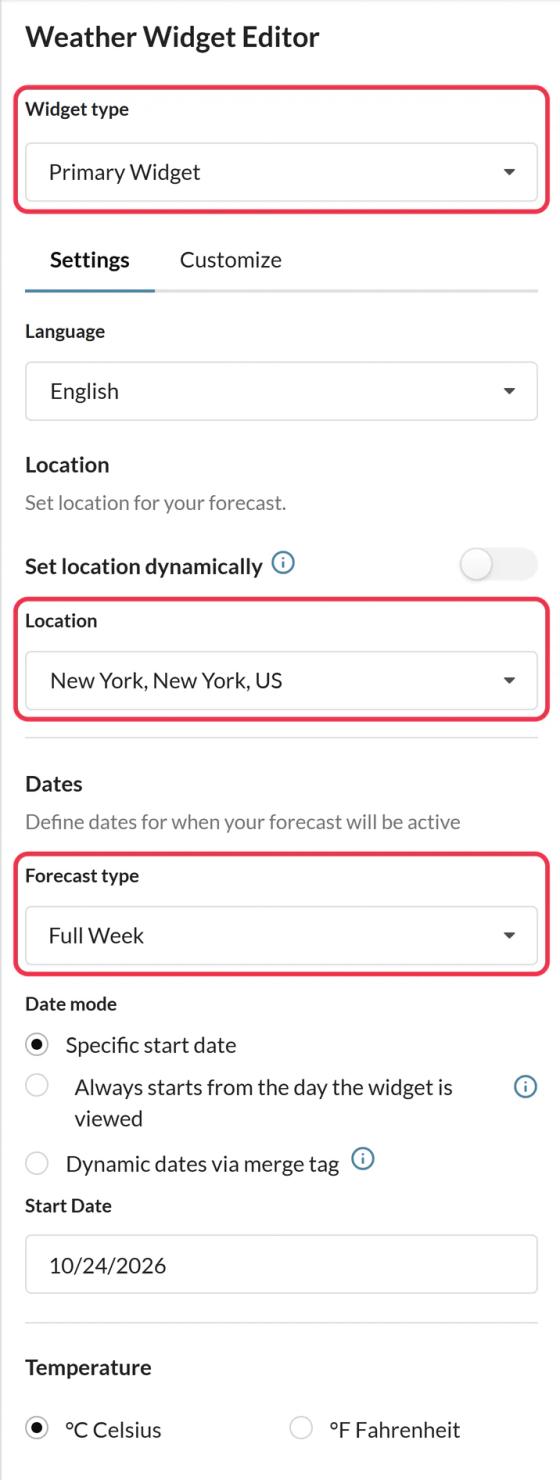
- Kies een Type widget:
- Hoofdwidget: een kaartje met een optionele koptekst waarop de stad en "Weersvoorspelling" staan.
- Inline-widget: een compact boekje met één vakje per dag.
Stap 2: Instellingen
Op de Instellingen tab:
- Taal voor de dagnamen en de koptekst. Zie hoe je de taal van je widgets kunt wijzigen.
- Locatie: zoek een plek, of zet aan Locatie dynamisch instellen om elke abonnee zijn eigen voorspelling te laten zien. Zie hoe je elke abonnee het weer bij hem of haar in de buurt kunt laten zien.
- Data: hoeveel dagen (hele week, 5 dagen, 3 dagen of 1 dag) en wanneer de weersvoorspelling begint. Zie hoe stel je de voorspellingsdata in voor een weerwidget.
- Temperatuur: °C (Celsius) of °F (Fahrenheit).
Stap 3: Ontwerp
Op de Aanpassen tab:
- Accentkop weergeven en een Achtergrond van de koptekst een standaardafbeelding of je eigen afbeelding in Grote Bedrijven.
- Maat, van X-Small tot X-Large.
- Lettertype en kleuren voor de dagen van de week, de maximum- en minimumtemperaturen en de achtergrond.
Stap 4: Sla het op en voeg het toe aan je e-mail
Klik Opslaan, kies een uitlijning, klik op Code kopiëren en plak het in een HTML-blok in je e-mail.
Goed om te weten
- De voorspelling wordt gegenereerd zodra je de e-mail opent en kan maximaal een uur oud zijn.
- De voorspellingen lopen tot 10 dagen vooruit. Bij dagen waarvoor geen gegevens beschikbaar zijn, staat er een streepje.
- Als er geen dynamische locatie of datums zijn, voeg dan geen extra parameters toe aan de code, anders wordt de afbeelding niet geladen.
Ideeën
- De weersvoorspelling voor de dag van je evenement, zodat mensen zich daarop kunnen voorbereiden.
- Het weer op de bestemming van een reiziger in een e-mail voorafgaand aan de reis.
- Regenkleding als het regent in de buurt waar de abonnee woont. Combineer het weer met andere widgets in hoe je de ene widget in de andere plaatst.
Als je meer wilt weten over weerwidgets, kijk dan op onze Pagina ‘Weerwidget voor e-mail’.
Gerelateerd
- Hoe je elke abonnee het weer bij hem of haar in de buurt kunt laten zien
- Hoe stel je de voorspellingsdata in voor een weerwidget?
- Hoe voeg je een widget toe aan je e-mail?
Was dit artikel nuttig?
Bedankt voor je feedback!