
Waarom is mijn countdown-timer met doorzichtige achtergrond wazig?
Laatst bijgewerkt
Countdown-timers zijn GIF’s, en het GIF-formaat kan niet goed overweg met transparantie. Elke pixel is ofwel helemaal doorzichtig of helemaal dekkend, dus de zachte randen rond de cijfers worden gemengd met één achtergrondkleur die je zelf kiest. Op elke andere achtergrond zien die randen er gekarteld of wazig uit, vooral bij kleine timers. Het is een beperking van het bestandsformaat, maar deze tips maken een groot verschil.
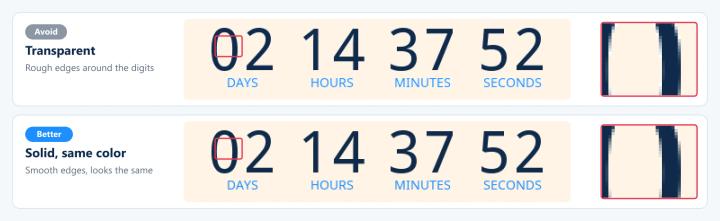
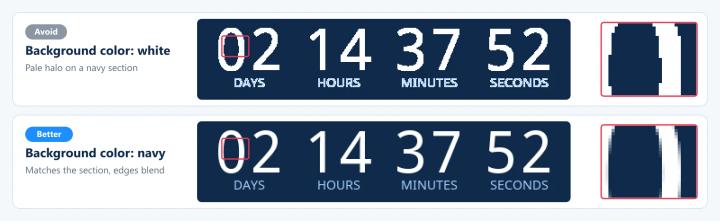
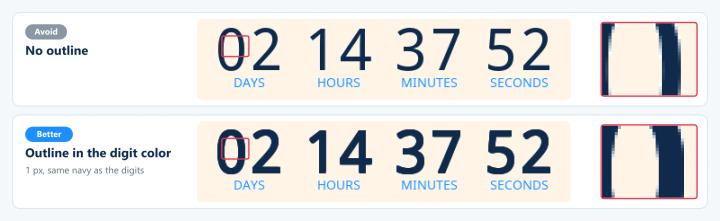
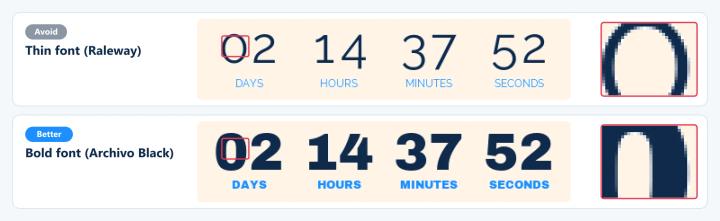
De onderstaande voorbeelden zijn echte timerbeelden, met rechts een uitvergrote weergave van de randen.
1. Gebruik als het kan een effen achtergrond
Je e-mail heeft sowieso al een achtergrond achter de timer. Stel de achtergrond van de timer in op dezelfde kleur, dan ziet het er veel strakker uit dan wanneer hij transparant is. Als de timer op een kleurverloop of foto staat, upload dan dat deel van je ontwerp als achtergrond voor de timer. Zie hoe je je eigen achtergrondafbeelding met een timer kunt gebruiken.
2. Kies toch een achtergrondkleur met transparantie
Zelfs met Transparant Kies de achtergrondkleur die het meest lijkt op het gedeelte van de e-mail waar de timer komt te staan. Sendtric gebruikt deze kleur om de randen vloeiender te maken. Als het gedeelte meerdere kleuren heeft, kies dan de hoofdkleur.
3. Maak de timer groter
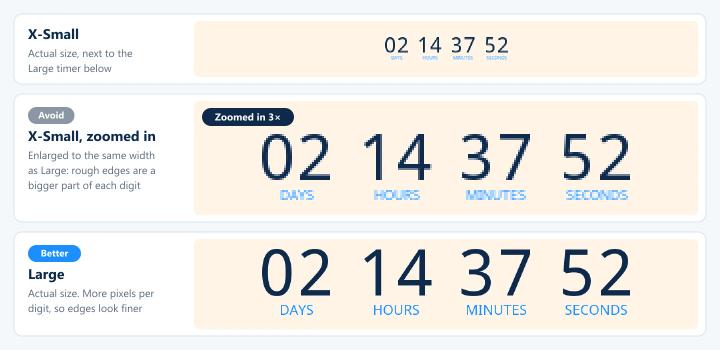
Kleine GIF’s hebben maar weinig pixels per cijfer, dus elke onregelmatige rand neemt een groter deel van het cijfer in beslag. Kies een grotere Maat in Visuele vormgeving.
4. Voeg een omtrek toe
Tekstcontour inschakelen in Tekst en labels (Power en hoger). Zelfs een omtrek van 1 px in dezelfde kleur als de cijfers zorgt voor wat extra dikte, waardoor ruwe randjes minder opvallen.
5. Gebruik een opvallender lettertype
Dunne lijnen zijn meestal randen, dus die hebben het het zwaarst te verduren. Een vet lettertype zoals Archivo Black blijft scherp. Verander de Cijfers en Labels lettertypen in Tekst en labels (betaalde abonnementen).
Als je meer wilt weten over countdown-timers in e-mails, kijk dan eens op onze Pagina met countdown-timer voor e-mail.
Gerelateerd
- Tips voor de donkere modus bij countdown-timers
- Aanpassingsopties voor de countdown-timer
- Hoe je je eigen achtergrondafbeelding op een timer kunt gebruiken
Was dit artikel nuttig?
Bedankt voor je feedback!