
Varför är min nedräkningstimer med genomskinlig bakgrund suddig?
Senast uppdaterad
Nedräkningstimer är GIF-filer, och GIF-formatet hanterar inte transparens särskilt bra. Varje pixel är antingen helt genomskinlig eller helt täckande, vilket gör att de mjuka kanterna runt siffrorna smälter samman med den bakgrundsfärg du väljer. Mot vilken annan bakgrund som helst ser dessa kanter ojämna eller suddiga ut, särskilt på små timers. Det är en begränsning i filformatet, men dessa tips gör stor skillnad.
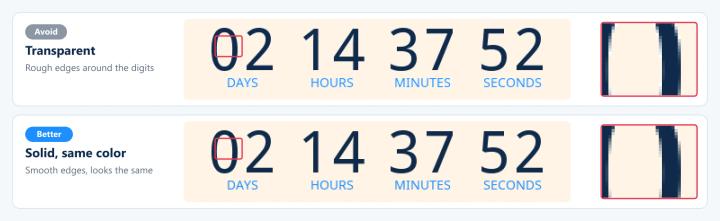
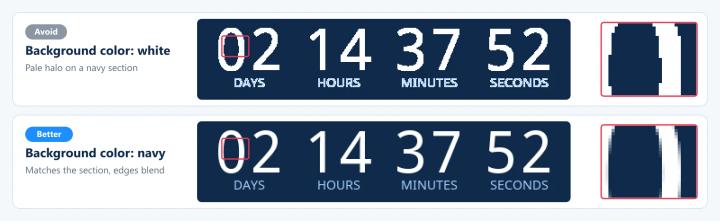
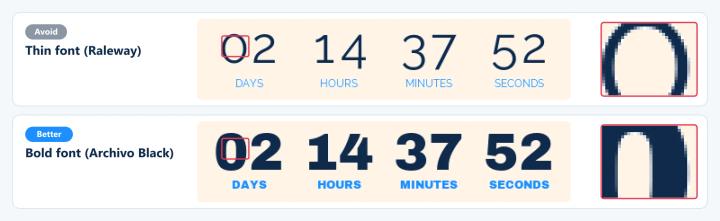
Exemplen nedan är bilder tagna i realtid, med en förstorad vy av kanterna till höger.
1. Använd en enfärgad bakgrund om det går
Din e-post har ändå en bakgrund bakom timern. Ställ in timerens bakgrund till samma färg så ser den mycket skarpare ut än om den är genomskinlig. Om timern ligger på en färgövergång eller en bild, ladda upp just den delen av din design som timerens bakgrund istället. Se Hur man använder en egen bakgrundsbild med en timer.
2. Välj ändå en bakgrundsfärg med insynlighet aktiverad
Även om Transparent När du har valt ut det, välj den bakgrundsfärg som ligger närmast det avsnitt i e-postmeddelandet där timern ska placeras. Sendtric använder den för att jämna ut kanterna. Om avsnittet har flera färger, välj den dominerande färgen.
3. Gör timern större
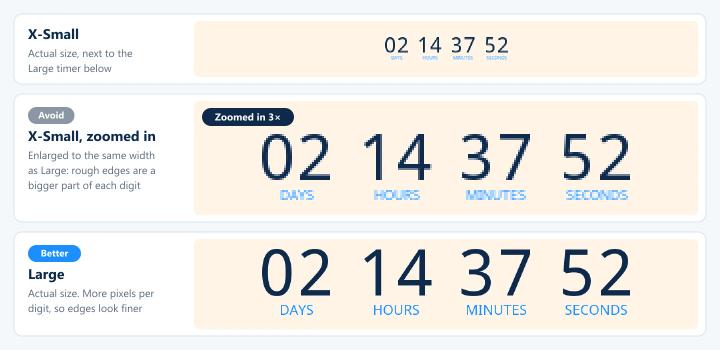
Små GIF-bilder har få pixlar per siffra, vilket innebär att varje ojämn kant utgör en större del av siffran. Välj en större Storlek i Visuell design.
4. Lägg till en kontur
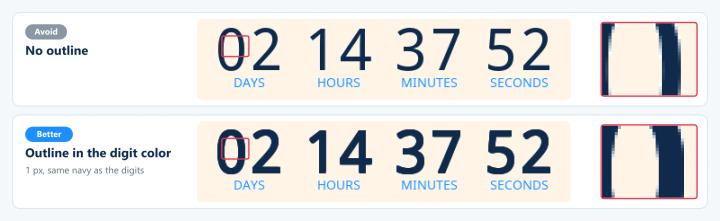
Aktivera textkontur i Text och etiketter (Power och högre). Till och med en kontur på 1 px i samma färg som siffrorna ger en tjocklek som döljer ojämna kanter.
5. Använd ett fetare typsnitt
Tunna streck är oftast kanter, så det är de som drabbas hårdast. Ett kraftigt typsnitt som Archivo Black behåller sin skärpa. Ändra Siffror och Etiketter typsnitt i Text och etiketter (betalda abonnemang).
Om du vill veta mer om nedräkningstimer för e-post, se vår Sidan med nedräkningstimer via e-post.
Relaterat
- Tips för mörkt läge vid nedräkningstimer
- Anpassningsalternativ för nedräkningstimer
- Så här använder du en egen bakgrundsbild med en timer
Var den här artikeln till hjälp?
Tack för din feedback!