
Anpassningsalternativ för nedräkningstimer
Senast uppdaterad
De flesta designalternativen hittar du i Visuell design och Text och etiketter delar av timerredigeraren. Förhandsvisningen uppdateras när du gör ändringar. Exemplen nedan visar hur varje alternativ påverkar en riktig timer.
Visuell design
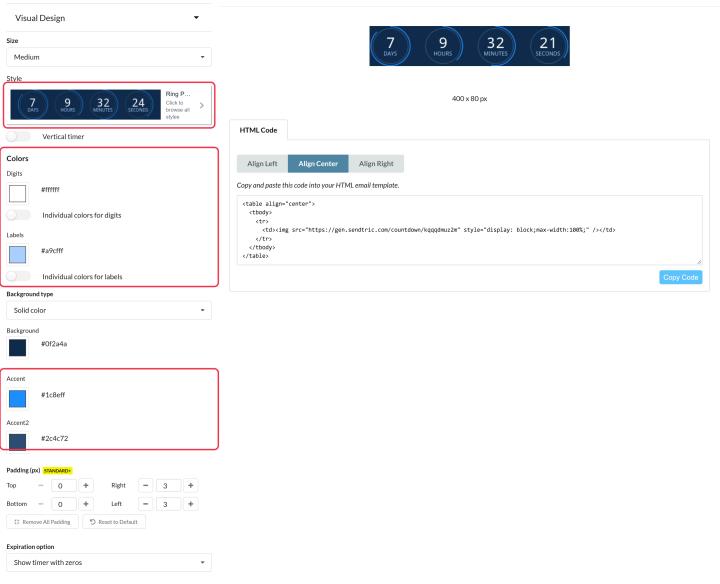
Storlek
Välj mellan storlekarna X-Small till X-Large. De större timerna har dessutom högre upplösning.
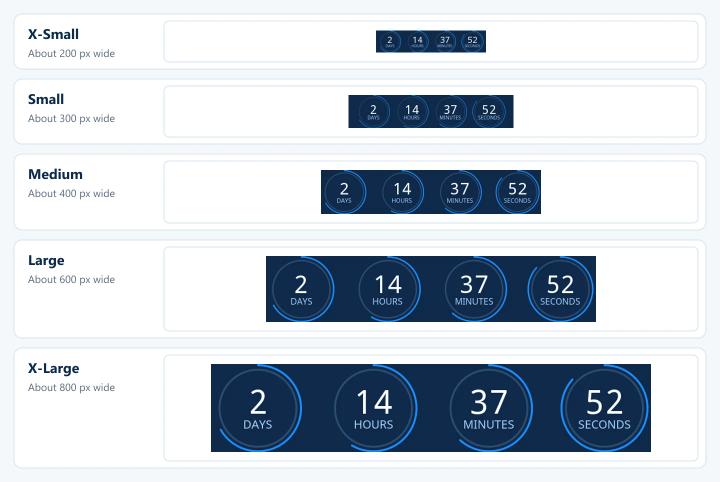
Stil
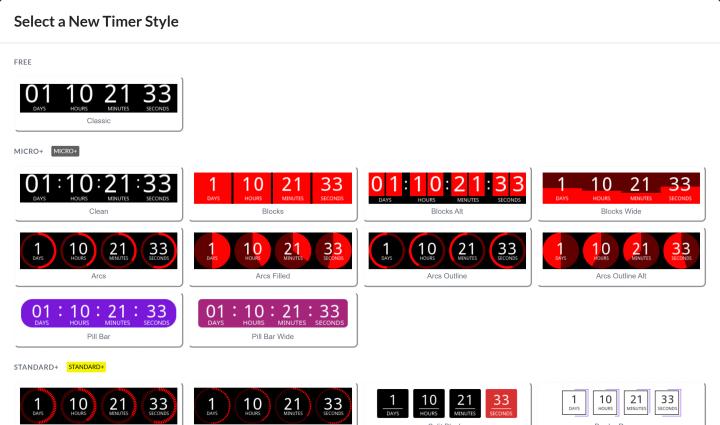
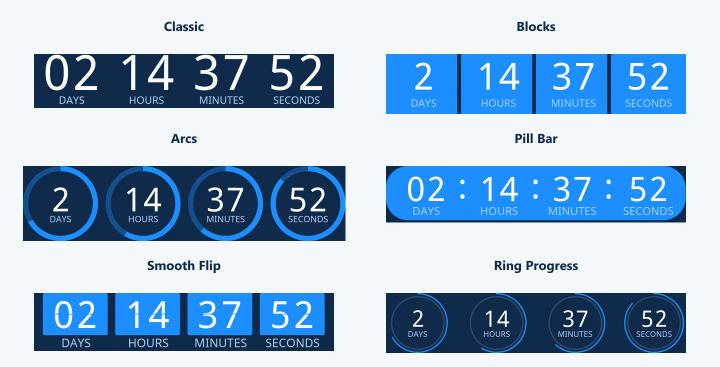
Klicka på den aktuella stilen för att bläddra bland alla Välj en ny timer-stil. I Free planen ingår stilen Classic, i Micro-planen ingår ytterligare 10 stilar (Clean, Blocks, Arcs, Pill Bar och deras varianter), och i Standard-planen och högre låses alla stilar upp, inklusive rörelsestilar där siffrorna rör sig mellan bildrutorna (Smooth Flip, Ticks, Ring Progress och fler). Aktivera Använd de färger som för närvarande är markerade för att behålla dina färger när du byter stil.
Här är sex av dem i Sendtrics färger:
Vertikal timer
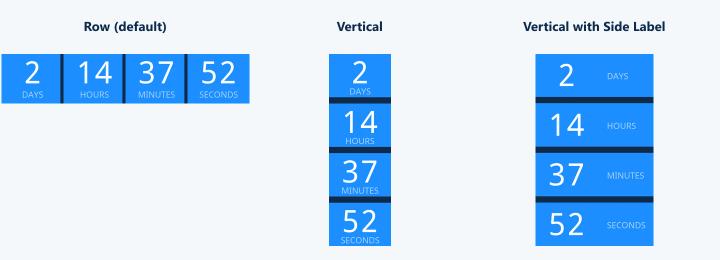
Stapla enheterna istället för att visa dem i en rad (Standard och högre). Blockstilar erbjuder även Sidetikett, där varje etikett placeras bredvid sitt nummer.
Färger
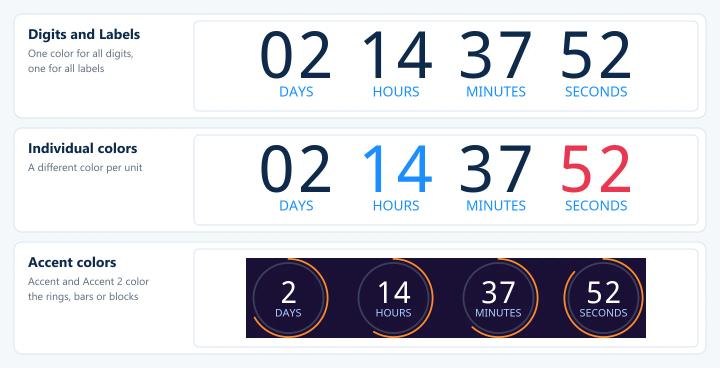
Uppsättning Siffror och Etiketter, eller en egen färg per enhet med Separata färger för siffrorna och Olika färger för etiketter. De flesta modeller har dessutom en eller två Accent färger på sina ringar, stänger eller block.
Bakgrund
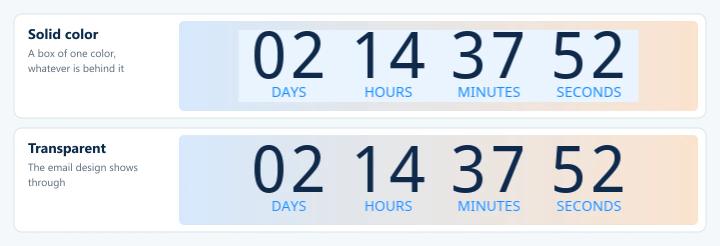
Välj en Enfärgat, Transparent (Standard och högre) eller Ladda upp bakgrundsbild (Micro och högre). En enfärgad bakgrund är en ruta i en enda färg. En genomskinlig bakgrund låter e-postmeddelandet bakom synas igenom, men kanterna kan se ojämna ut. Se Hur man använder en egen bakgrundsbild med en timer och Varför är min nedräkningstimer med genomskinlig bakgrund suddig?
Fyllning
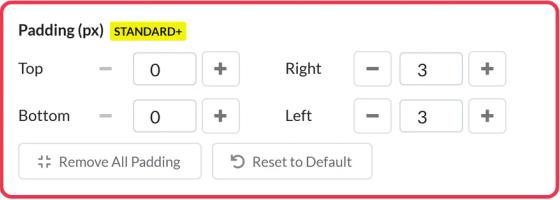
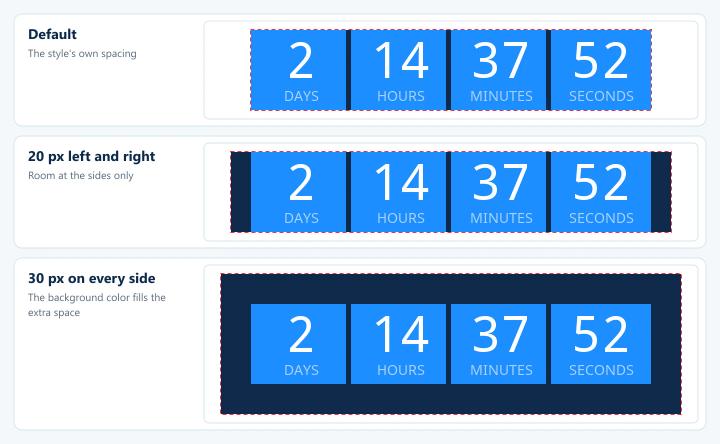
Lägg till utrymme runt timern på båda sidor, från 0 till 100 pixlar (Standard och högre). Det extra utrymmet fylls med timerens bakgrund. Ta bort all utfyllnad sätter alla sidor till 0, och Återställ till standardinställningar återgår till stilens egna avstånd.
Utgångsoption
Vad som visas när timern löper ut. Se Hur man väljer vad som ska visas när en timer löper ut.
Text och etiketter
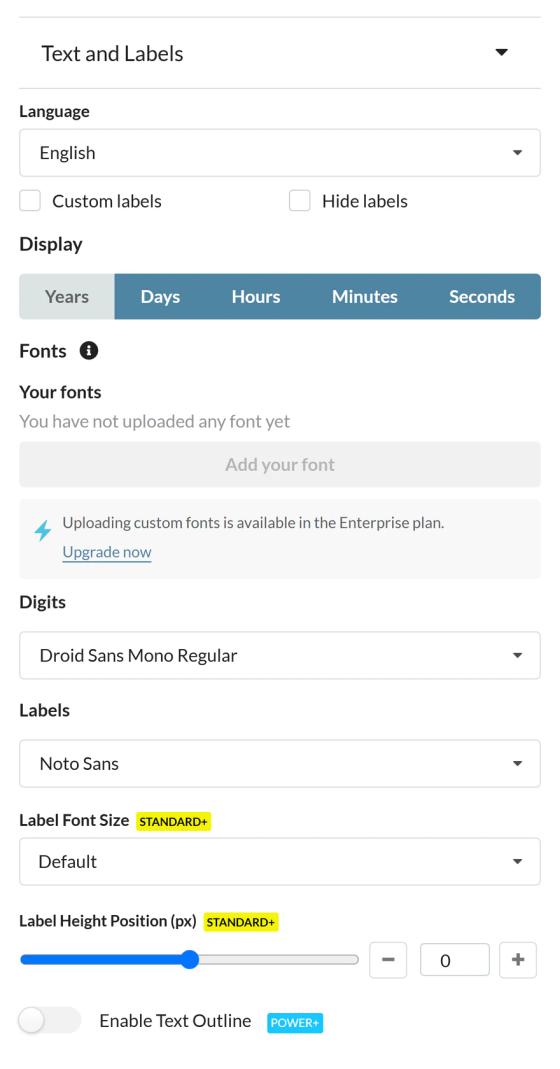
Språk och etiketter
- Språk: 47 språk för etiketterna. Se Så här ändrar du språket på dina widgets.
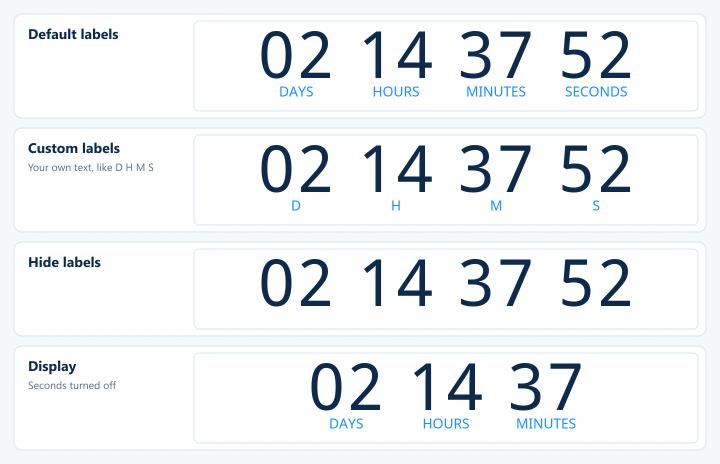
- Anpassade etiketter eller Dölj etiketter (betalda abonnemang).
- Visning: Välj vilka enheter som ska visas: år, dagar, timmar, minuter och sekunder.
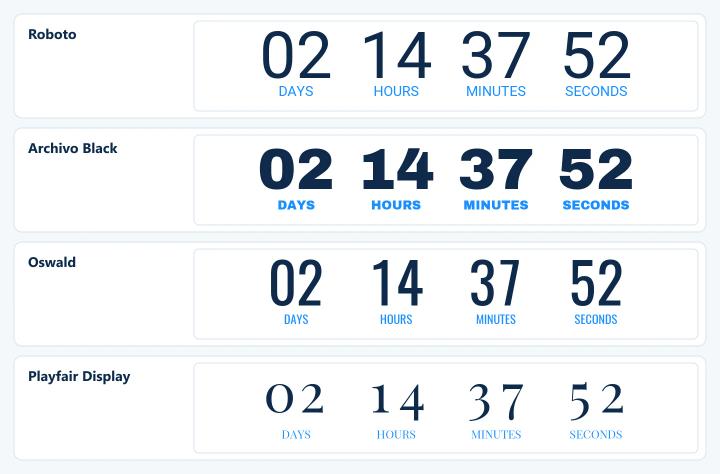
Teckensnitt
Välj bland mer än 900 Google Fonts för siffror och etiketter var för sig. I Free planen ingår Roboto, Droid Sans Mono och Noto Sans. Enterprise-konton kan även använda egna typsnitt. Se Hur man laddar upp egna typsnitt för varumärket.
Teckenstorlek och höjdposition för etiketter
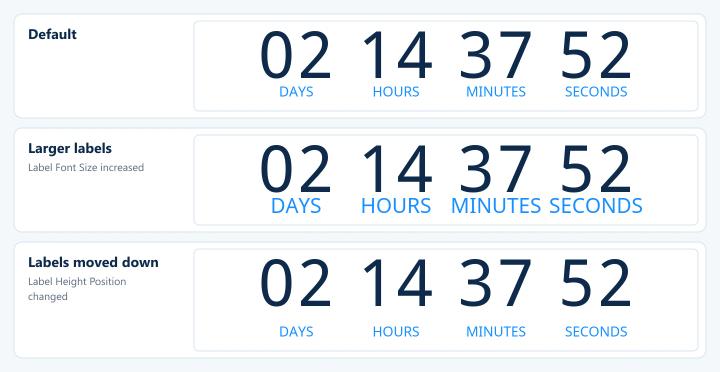
Gör etiketterna större eller mindre och flytta dem uppåt eller nedåt i förhållande till siffrorna (Standard och högre).
Textöversikt
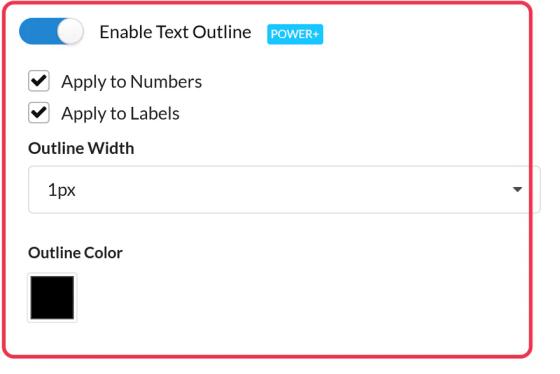
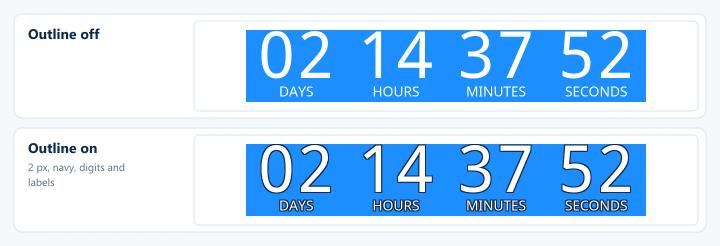
Aktivera textkontur (Power och högre) ritar en kontur runt siffrorna, etiketterna eller båda. Välj Tillämpa på siffror, Tillämpa på etiketter, den Konturbredd och den Konturfärg. Det gör att timern syns bättre mot livliga bakgrunder och i mörkt läge, och ger små eller genomskinliga timrar ett skarpare utseende.
Inriktning
Välj Justera till vänster, Justera till mitten eller Justera till höger ovanför koden innan du kopierar den.
Spara din design till nästa gång
Spara en design som mall och skapa nya timers utifrån den. Se Hur man använder timermallar.
Om du vill veta mer om nedräkningstimer för e-post, se vår Sidan med nedräkningstimer via e-post.
Relaterat
- Så här skapar du en nedräkningstimer och lägger till den i ditt e-postmeddelande
- Tips för mörkt läge vid nedräkningstimer
- Så här använder du en egen bakgrundsbild med en timer
Var den här artikeln till hjälp?
Tack för din feedback!