
Så här ställer du in en dynamisk timer eller en timer med start vid utskick
Senast uppdaterad
Dessa två typer av timers räknar ner till en tid som din e-postplattform anger i timerens kod, vilket innebär att varje prenumerant kan ha en egen tidsgräns. Båda finns tillgängliga i paketet Power och högre.
- Börja med att skicka e-post: räknar ned en angiven tid från det ögonblick då e-postmeddelandet skickas. Perfekt för automatiska e-postmeddelanden som skickas ut vid olika tidpunkter, till exempel påminnelser om övergivna varukorgar eller provperioder.
- Dynamisk timer: räknar ner till ett datum och en tid som du har angett för varje prenumerant, till exempel en bokning, en förnyelse eller ett möte.
Börja med att skicka e-post
- Välj Börja med att skicka e-post under Olika typer av timers i Inställning av timer.
- Ställ in Tiderns längd, till exempel 24 timmar.
- I E-postleverantör, välj din plattform. Sendtric lägger till sin sammanfogningsetikett för sändningstid i koden.
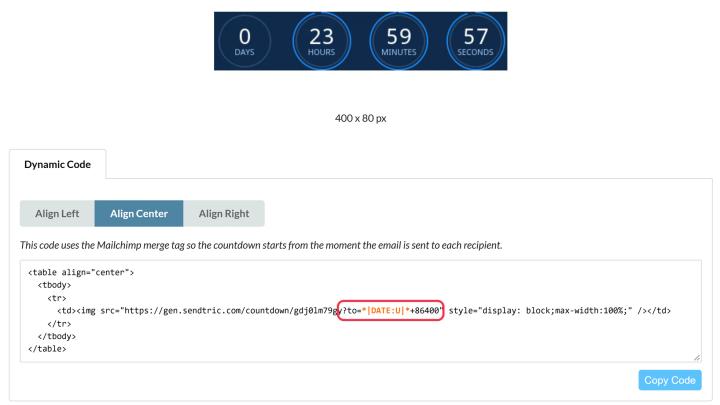
- Klicka Spara och kopiera koden från Dynamisk kod flik.
Koden avslutas med ?to= följt av tidsstämpeln för avsändningen och din varaktighet i sekunder, till exempel ?to=*|DATE:U|*+86400 för Mailchimp (86 400 sekunder motsvarar 24 timmar). Om du ser {UNIX TIMESTAMP}, ersätt den med din plattforms tagg för den aktuella tiden, antingen som en Unix-tidsstämpel eller ett datum och en tid enligt ISO 8601. Behåll +86400 (eller den tid du själv väljer) efter det.
Dynamisk timer
- Välj Dynamisk timer under Olika typer av timers.
- Klicka Spara och kopiera koden från Dynamisk kod flik.
- I ditt e-postmeddelande ska du ersätta värdet efter
?to=med en sammanfogningsetikett som innehåller varje prenumerants datum.
Datumformat som du kan använda
Båda typerna av timers accepterar en Unix-tidsstämpel eller ett datum och en tid enligt ISO 8601 efter ?to=. Använd det format som din e-postplattform kan generera.
| Format | Exempel | Bra att veta |
|---|---|---|
| Unix-tidsstämpel i sekunder | 1798156740 | Antalet sekunder sedan den 1 januari 1970 (UTC) |
| Unix-tidsstämpel i millisekunder | 1798156740000 | Upptäcks automatiskt |
| ISO 8601 med tidszon | 2026-12-24T23:59:00-05:00 | Tidszonen är tidsskillnaden gentemot UTC vid slutet |
| ISO 8601 i UTC | 2026-12-24T23:59:00Z | Z motsvarar +00:00 |
| ISO 8601 utan tidszon | 2026-12-24T23:59:00 | Läs som UTC |
| Något av dessa plus sekunder | {{ cart_time }} + 3600 | Lägger till en timme |
Ett datum enligt ISO 8601 kräver ett T mellan datum och tid, samt en tid (sekunder är valfria, så 2026-12-24T23:59 fungerar). Ett datum i sig, som till exempel 2026-12-24, eller ett mellanslag istället för T godkänns inte, och timern visas inte.
Hur tidszoner fungerar
- En Unix-tidsstämpel har ingen tidszon. Det är ett enda ögonblick, som är detsamma överallt.
1798156740är den 24 december 2026 kl. 23:59 UTC, vilket motsvarar kl. 18:59 i New York och kl. 00:59 den 25 december i Paris. Alla prenumeranter räknar ner till samma ögonblick. Därför behöver funktionen ”Start on Email Send” ingen tidszon: den räknar från det ögonblick då e-postmeddelandet skickades. - Ett datum enligt ISO 8601 anger tidszonen i slutet.
-05:00ligger fem timmar efter UTC (New York på vintern),+01:00ligger en timme före (Paris på vintern), ochZär UTC. Om det inte finns något tillägg i slutet tolkar Sendtric tiden som UTC. - Redaktörens tidszonsinställningar gäller inte. Dessa timers hämtar sin sluttid enbart från koden, så Tidszon och Anpassa efter användarens tidszon De inställningar som används av standardtimrarna har ingen effekt här.
Justera tidszonen
Om din plattform visar rätt datum men i fel tidszon, justera det i koden. Vanliga fall:
- Lägg till eller dra ifrån timmar. Lägg till sekunder efter sammanfogningsetiketten med
+, eller dra bort dem med+-. Detta fungerar för Unix-tidsstämplar och datum enligt ISO 8601. Om din plattform till exempel lagrar ett datum som midnatt UTC men din tidsfrist är midnatt i New York (5 timmar efter UTC på vintern), använd{{ event_date }}+18000för att avslutas 5 timmar senare. - Ange den tidszon som din plattform inte tar med. Om din plattform genererar ett datum enligt ISO 8601 utan tidszon, till exempel
2026-12-24T23:59:00, skriv in förskjutningen direkt efter sammanfogningsetiketten:{{ event_time }}-05:00. Gör detta endast när utdata inte har någon egen tidszon. - Kombinera båda.
{{ event_time }}-05:00+3600läser av tiden enligt New York-tid och lägger sedan till en timme.
Användbara värden: 1 timme är 3600, 5 timmar är 18000, 24 timmar är 86400 och 7 dagar är 604800 sekunder.
Kompenseringarna följer inte sommartiden. New York ligger -05:00 på vintern och -04:00 på sommaren, så använd justeringen för det datum då timern löper ut. Om möjligt bör din plattform istället visa tiden i sin egen tidszon.
Kontrollera det innan du skickar det
- Om
tosaknas, visar timern en nedräkning på 2 minuter. Om värdet inte är ett giltigt datum visas timern inte alls. Skicka alltid ett test. - Kontrollera att din plattform visar tiden i den tidszon du förväntar dig. Klaviyos
todayEn variabel kan till exempel ligga i en annan tidszon. Vår guide om Lägga till dynamiska tidsinställningar i Klaviyo det finns lösningar.
Vi har plattformsguider för Mailchimp och Iterable också.
Om du vill veta mer om nedräkningstimer för e-post, se vår Sidan med nedräkningstimer via e-post.
Relaterat
- Vilken typ av nedräkningstimer ska jag använda?
- Så här lägger du till en nedräkningstimer i e-postmeddelanden om övergivna varukorgar
- Så här använder du sammanfogningsetiketter i Sendtric-widgets
- Så här ställer du in rätt tidszon för din timer
- Så här gör du en timer klickbar med Dynamic Links
Var den här artikeln till hjälp?
Tack för din feedback!