
Como configurar um temporizador dinâmico ou um temporizador que comece quando se enviar um e-mail
Última atualização
Estes dois tipos de temporizador fazem a contagem decrescente até uma hora que a tua plataforma de e-mail define no código do temporizador, pelo que cada subscritor pode ter um prazo diferente. Ambos estão disponíveis no plano Power e superiores.
- Começar pelo envio de e-mail: faz uma contagem decrescente de um período definido a partir do momento em que o e-mail é enviado. É ideal para e-mails automáticos que são enviados em horários diferentes, como lembretes de carrinhos abandonados ou de períodos de teste.
- Temporizador dinâmico: faz uma contagem decrescente até uma data e hora que definiste para cada assinante, como uma reserva, uma renovação ou uma marcação.
Começar pelo envio de e-mails
- Escolhe Começar pelo envio de e-mails sob Tipos de temporizadores em Configuração do temporizador.
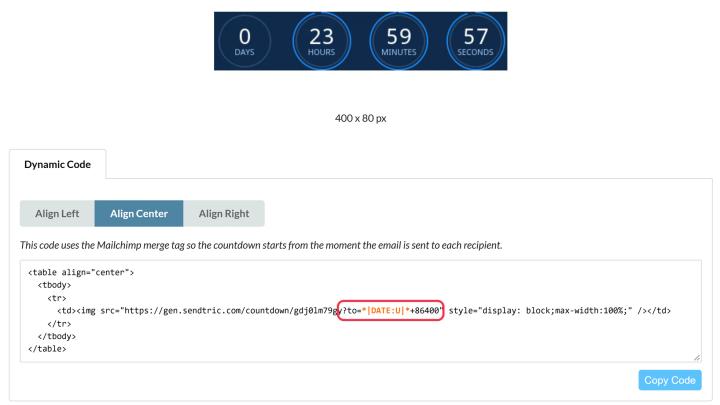
- Define o Duração do temporizador, por exemplo, 24 horas.
- Em Provedor de serviços de e-mail, escolhe a tua plataforma. O Sendtric adiciona o seu código de hora de envio merge tag ao código.
- Clica Guardar e copia o código do Código dinâmico separador.
O código termina com ?to= seguido da etiqueta da hora de envio e da duração em segundos, por exemplo ?to=*|DATE:U|*+86400 para o Mailchimp (86 400 segundos equivalem a 24 horas). Se vires {UNIX TIMESTAMP}, substitui-o pela tag da tua plataforma para a hora atual, na forma de um timestamp Unix ou de uma data e hora ISO 8601. Mantém o +86400 (ou o tempo que quiseres) depois disso.
Temporizador dinâmico
- Escolhe Temporizador dinâmico sob Tipos de temporizadores.
- Clica Guardar e copia o código do Código dinâmico separador.
- No teu e-mail, substitui o valor que vem a seguir a
?to=com um merge tag que contém a data de cada assinante.
Formatos de data que podes usar
Ambos os tipos de temporizador aceitam um timestamp Unix ou uma data e hora no formato ISO 8601 após ?to=. Usa o formato que a tua plataforma de e-mail conseguir gerar.
| Formato | Exemplo | É bom saber |
|---|---|---|
| Timestamp Unix em segundos | 1798156740 | O número de segundos desde 1 de janeiro de 1970 (UTC) |
| Timestamp Unix em milissegundos | 1798156740000 informar | Detetado automaticamente |
| ISO 8601 com fuso horário | 24 de dezembro de 2026, 23:59:00 -05:00 | O fuso horário é a diferença em relação ao UTC no final |
| ISO 8601 em UTC | 24/12/2026 23:59:00Z | Z é o mesmo que +00:00 |
| ISO 8601 sem fuso horário | 24/12/2026 23:59:00 | Lê-se em UTC |
| Qualquer um destes, mais segundos | {{ cart_time }} + 3600 | Acrescenta uma hora |
Uma data segundo a norma ISO 8601 precisa de um T entre a data e a hora, e uma hora (os segundos são opcionais, por isso 2026-12-24T23:59 funciona). Uma data por si só, como 2026-12-24, ou um espaço em vez do T não é aceite e o temporizador não aparece.
Como funcionam os fusos horários
- Um timestamp do Unix não tem fuso horário. É um único momento, igual em todo o lado.
1798156740é 24 de dezembro de 2026 às 23h59 UTC, o que corresponde às 18h59 em Nova Iorque e às 00h59 do dia 25 de dezembro em Paris. Todos os assinantes fazem a contagem decrescente até esse mesmo momento. É por isso que a função «Iniciar no envio do e-mail» não precisa de fuso horário: conta a partir do momento em que o e-mail foi enviado. - Uma data segundo a norma ISO 8601 inclui o fuso horário no final.
-05:00está cinco horas atrasada em relação ao UTC (Nova Iorque no inverno),+01:00está uma hora à frente (em Paris, no inverno), eZé UTC. Se não houver nada no final, o Sendtric interpreta a hora como sendo UTC. - O fuso horário do editor Definições não se aplica. Estes temporizadores obtêm a hora de fim apenas a partir do código, por isso o Fuso horário e Adaptar ao fuso horário do utilizador As opções usadas pelos temporizadores padrão não têm qualquer efeito aqui.
Ajustar o fuso horário
Se a tua plataforma te mostrar a data certa, mas no fuso horário errado, ajusta isso no código. Casos comuns:
- Acrescenta ou subtrai horas. Adiciona segundos depois do merge tag com
+, ou subtraí-los com+-. Isto funciona com timestamps do Unix e datas ISO 8601. Por exemplo, se a tua plataforma guardar uma data como meia-noite UTC, mas o teu prazo for à meia-noite em Nova Iorque (5 horas a menos que o UTC no inverno), usa{{ event_date }}+18000e terminar 5 horas depois. - Adiciona o fuso horário que a tua plataforma não indica. Se a tua plataforma apresentar uma data no formato ISO 8601 sem fuso horário, como
2026-12-24T23:59:00, digita o deslocamento logo a seguir ao merge tag:{{ event_time }}-05:00. Só fazes isto quando a saída não tiver um fuso horário próprio. - Junta as duas coisas.
{{ event_time }}-05:00+3600leia a hora como se fosse a hora de Nova Iorque e, depois, some uma hora.
Valores úteis: 1 hora é 3600, 5 horas é 18000, 24 horas é 86400 e 7 dias são 604800 segundos.
Os fusos horários não seguem o horário de verão. Nova Iorque está -05:00 no inverno e -04:00 no verão, por isso usa o desfasamento para a data em que o temporizador termina. Sempre que puderes, faz com que a tua plataforma mostre a hora no seu próprio fuso horário.
Verifica antes de enviares
- Se
toSe estiver em falta, o temporizador mostra uma contagem decrescente de 2 minutos. Se o valor não for uma data válida, o temporizador nem sequer aparece. Envia sempre um teste. - Verifica se a tua plataforma define a hora de acordo com o fuso horário que esperas. A Klaviyo's
todayA variável, por exemplo, pode estar num fuso horário diferente. O nosso guia sobre adicionar temporizadores dinâmicos no Klaviyo tem soluções alternativas.
Temos guias sobre plataformas para Mailchimp e Iterável também.
Para saberes mais sobre os temporizadores de contagem decrescente por e-mail, consulta o nosso Página de e-mail temporizador de contagem decrescente.
Relacionado
- Que tipo de temporizador de contagem decrescente devo usar?
- Como adicionar um temporizador de contagem decrescente aos e-mails de carrinho abandonado
- Como usar as tags de fusão nos widgets do Sendtric
- Como definir o fuso horário certo para o teu temporizador
- Como tornar um temporizador clicável com os Dynamic Links
Este artigo foi útil?
Obrigado pelo teu feedback!