
Como criar uma sondagem por e-mail e adicioná-la ao teu e-mail
Última atualização
Sondagens permite que os assinantes respondam a uma pergunta clicando numa opção diretamente no teu e-mail. Cada clique regista o voto deles e redireciona-os para uma página de agradecimento ou para uma página à tua escolha. Este guia acompanha-te desde a criação de uma nova sondagem até à criação de um e-mail testado.
Antes de começares
- Procura o merge tag da tua plataforma de e-mail para obteres um ID único de assinante, como, por exemplo,
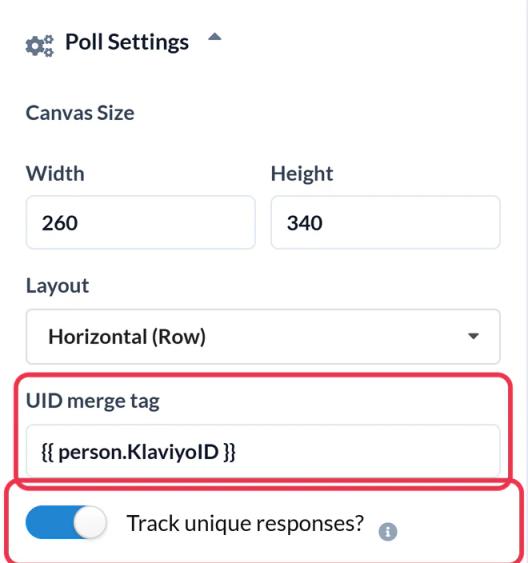
{{ person.KlaviyoID }}no Klaviyo ou*|UNIQID|*no Mailchimp. Toda a sondagem precisa de uma. Vê como funciona o UID merge tag se não souberes qual usar. - Algumas predefinições e Definições dependem do teu plano. Tudo o que estiver bloqueado mostra um ícone de atualização.
Passo 1: Criar a sondagem
- No painel, abre Ferramentas e escolhe Sondagens.
- Clica Criar novo.
- Em Escolhe um modelo de sondagem ou começa do zero, escolhe uma predefinição ou clica em Começa com uma tela em branco para criares o teu próprio.
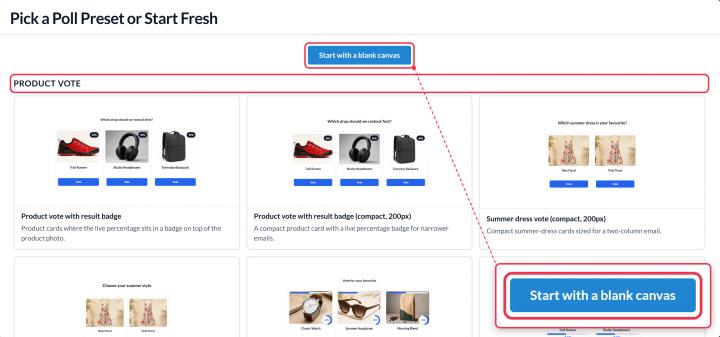
As predefinições dividem-se em três grupos:
- Produto votar: opções de imagens, algumas com resultados em tempo real. É bom para perguntas do tipo «qual escolherias?».
- Texto: respostas em texto simples, incluindo Sim / Não.
- Comentários: avaliações com estrelas, reações com emojis, NPS (de 0 a 10) e pontuações de 1 a 5.
A predefinição também define o tipo de sondagem, por isso escolhe a que for mais parecida com a tua pergunta. As predefinições de texto estão disponíveis em todos os planos; as predefinições de votação Produto e de feedback requerem o plano Standard ou superior, e a de NPS requer o plano Power ou superior.
Passo 2: Edita as tuas opções e a pergunta
O editor tem três separadores: Tela de opções, Pergunta e Página de agradecimento.
- Dá um nome à tua sondagem na parte de cima, para que o possas encontrar mais tarde. Os assinantes não vêem este nome.
- Editar as respostas em Opções da sondagem à esquerda. Clica num nome para o renomear, arrasta para mudar a ordem e usa Adicionar opção Para saberes mais. Podes ter até 2 opções no plano Free, 3 no Micro, 5 no Standard e 11 no Power e nos planos superiores.
- Altera o aspeto de cada opção na tela. Vê como criar a tua sondagem para texto, imagens, formas e resultados em tempo real. para texto, imagens, formas e resultados em tempo real.
- Adiciona a pergunta no Pergunta separador, ativando Inclui a pergunta acima das opções. Também podes escrever a pergunta como texto normal no teu e-mail, o que permite que continue legível quando as imagens estiverem desativadas.
Passo 3: Adiciona o teu UID merge tag
Abrir Enquete Definições e cola o merge tag da tua plataforma em UID merge tag. O Sendtric adiciona isso a todas as opções por ti, para que cada assinante tenha um voto. Se alguém votar outra vez, a nova resposta substitui a antiga.
Não podes copiar o código da votação enquanto isto não estiver preenchido. Para saberes qual é a tag certa para a tua plataforma e como ver quem votou em quê, lê como configurar o UID merge tag.
Passo 4: Escolhe onde os eleitores vão votar
Depois da votação landing page em Enquete Definições decide o que acontece depois de uma votação:
- Agradecimento pelo alojamento: uma página simples do Sendtric que podes editar no Página de agradecimento separador. Disponível em todos os planos.
- URL personalizada: uma página só para ti para cada resposta. Disponível no plano Power e superiores.
Ler como escolher o que os eleitores vêem depois de votarem para ambas as opções.
Passo 5 (opcional): Define uma data de término
No nível «Power» e superiores, ativa Data de fim da votação em Enquete Definições e escolhe um Prazo e Fuso horário. Passado esse tempo, a votação deixa de aceitar votos e quem clicar vai ver uma mensagem a dizer que a votação terminou. Menciona a data de encerramento no teu e-mail para que ninguém seja apanhado de surpresa.
Passo 6: Guarda e adiciona ao teu e-mail
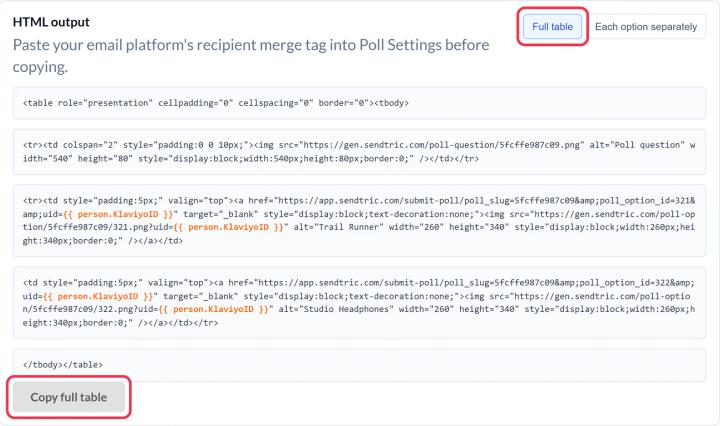
- Clica Guardar. Guarda sempre antes de copiar, porque o código copiado de uma sondagem que não tenha sido guardada não vai funcionar.
- Por baixo da tela, em Saída em HTML, escolhe Tabela completa e clica em Copiar a tabela toda. Escolhe Cada opção separadamente em vez disso, se o layout do teu e-mail colocar as opções em locais diferentes.
- Na tua plataforma de e-mail, adiciona um bloco de HTML personalizado (código) e cola o código.
- Envia uma votação de teste para ti próprio e clica numa opção para verificares se o teu voto foi registado.
Se já ligaste o Klaviyo, o Mailchimp ou o HubSpot, podes usar o Envia para botão na parte de cima do editor, em vez de copiar o código. Vê como enviar um widgetpara o Klaviyo, Mailchimp ou HubSpot.
Depois de enviares o teu e-mail, não alteres as opções predefinidas nem as opções de eliminação. Os votos em opções removidas não são aceites, pelo que esses links no e-mail enviado deixam de funcionar. Pequenas alterações, como cores e texto, não fazem mal e aparecem nos e-mails enviados na próxima vez que forem abertos.
Sondagens, criado antes do novo editor
Sondagens, criadas no nosso editor anterior, abrem-se em modo de leitura, com a mensagem «Esta sondagem já não pode ser editada». Continuam a funcionar nos e-mails que já enviaste. Para fazeres alterações, clica em Criar nova sondagem e recriá-lo no novo editor.
Para saberes mais sobre o Sondagens por Email, consulta o nosso Página da sondagem por e-mail widget.
Relacionado
- Como criar a tua sondagem: opções, camadas e resultados em tempo real
- Como configurar o UID merge tag e monitorizar respostas únicas
- Como escolher o que os eleitores vêem depois de votarem
- Como ver os resultados das sondagens e descarregar relatórios
- À procura de ideias? Dá uma vista de olhos como usar o Sondagens por Email interativo.
Este artigo foi útil?
Obrigado pelo teu feedback!