
Como configurar um temporizador para iniciar quando o e-mail for aberto
Última atualização
A Começa pela abertura do e-mail O temporizador faz a contagem decrescente de um período de tempo definido, a partir do momento em que cada assinante abre o teu e-mail. É ótimo para ofertas pessoais, como «O teu desconto expira daqui a 24 horas», em e-mails de boas-vindas e automatizações. Disponível no plano Micro e superiores.
Configura isso
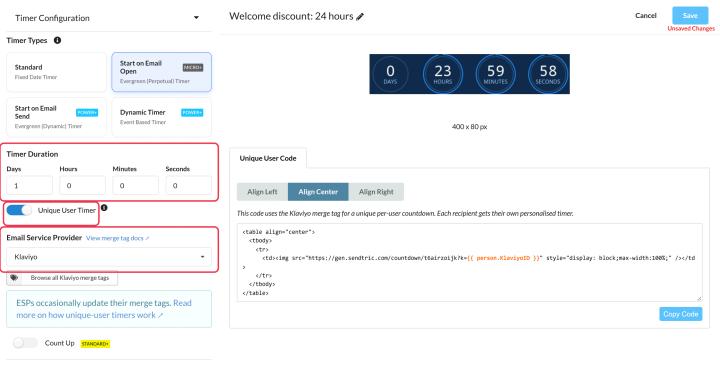
- Cria um temporizador e escolhe Começa pela abertura do e-mail como o Tipo de temporizador, ou abre um temporizador já criado e escolhe-o em Tipos de temporizadores em Configuração do temporizador.
- Define o Duração do temporizador em dias, horas, minutos e segundos (até 999 dias).
- Ligar Temporizador de utilizadores únicos.
- Em Provedor de serviços de e-mail, escolhe a plataforma que usas para enviar. O Sendtric adiciona automaticamente ao código o ID de assinante exclusivo dessa plataforma, merge tag.
- Clica Guardar, depois copia o código do Código de utilizador único clica no separador e cola-o no teu e-mail.
Por que é que o «Unique User Timer» é importante?
- Em: a contagem regressiva de cada assinante começa na primeira vez que abrires a aplicação e continua a contar a partir daí. Se abrires de novo amanhã, vais ver que falta um dia a menos.
- Desligado: a contagem decrescente começa a partir do tempo total sempre que a oferta é aberta. Isso é ideal para mensagens do tipo «Esta oferta é válida pelos próximos 10 minutos», mas a contagem reinicia sempre que a oferta é aberta.
Com a opção «Utilizador Único» ativada, o código inclui ?k= seguido do merge tag da tua plataforma, por exemplo ?k={{ person.KlaviyoID }}. Se vires {UNIQUE IDENTIFIER} Em vez disso, o Sendtric ainda não conhece a tag da tua plataforma: substitui-a por qualquer merge tag que seja única para cada subscritor. Vê como usar as tags de fusão nos widgets do Sendtric.
Experimenta
Manda um e-mail de teste para ti próprio, abre-o, espera uns minutos e abre-o outra vez. Com a opção «Utilizador Único» ativada, na segunda vez que o abrires, o tempo restante deve aparecer menor, e não uma nova contagem decrescente.
Para saberes mais sobre os temporizadores de contagem decrescente por e-mail, consulta o nosso Página de e-mail temporizador de contagem decrescente.
Relacionado
- Que tipo de temporizador de contagem decrescente devo usar?
- Como adicionar um temporizador de contagem decrescente aos e-mails de carrinho abandonado
- Como tornar um temporizador clicável com os Dynamic Links
- Como criar um temporizador de contagem ascendente
Este artigo foi útil?
Obrigado pelo teu feedback!