
ソーシャルプルーフカウンターの作成方法
最終更新日
ソーシャルプルーフカウンターは、メール内に「この商品を1,240人が閲覧しました」といったように、リアルタイムの累計数を表示します。カウンター自体の閲覧数やリンクのクリック数をカウントし、メールが開かれるたびに最新の数値が表示されます。PowerプランおよびEnterpriseプランでご利用いただけます。
カウンターを作成する
- ダッシュボードで、以下を開いてください ツール そして、以下から選択してください ソーシャルプルーフカウンター.
- クリック 新規作成.
- In 「ソーシャルプルーフ」のプリセットを選ぶか、一から作成してください、[現在閲覧中]、[注目の目的地]、[製品購入者]、[ファンのお気に入り] などのプリセットを選択するか、 真っ白なキャンバスから始めましょう.
- [選択] ソーシャルカウンター レイヤー(またはレイヤーを追加して)以下のように設定してください。
- クリック 保存、その後、そのコードをメールに貼り付けてください。
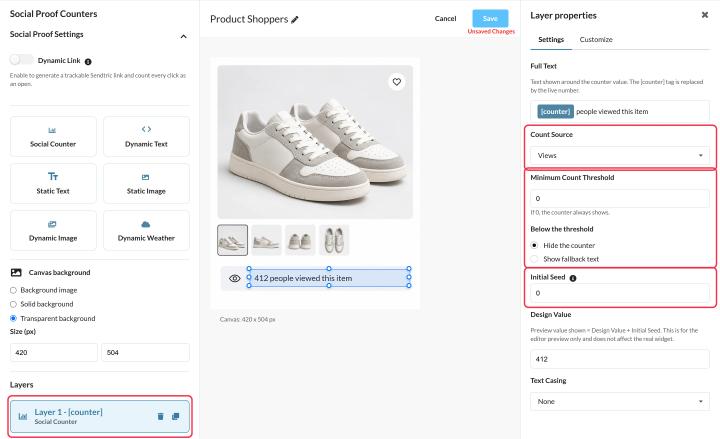
カウンターの設定
- 全文:数字の周囲にある言葉。
[counter]実際の閲覧数に置き換えられます。例えば、「[counter]人がこの商品を閲覧しました」といった具合です。 - カウント元:
- 閲覧数: カウンターが読み込まれるたびに、繰り返し開く場合も含まれます。
- オープンします:カウンターの「動的リンク」(下記参照)をクリックします。
- 最小数量のしきい値: カウンターを非表示にするか、表示する フォールバックテキスト (最大50文字)、カウントがこの数に達するまで表示されます。常に表示したい場合は、0のままにしておいてください。
- 初期シード:実際のカウント値に加算される開始値です。これにより、新しいカウンターがゼロから始まるのを防ぎます。実際のカウント値が1,240で、シード値が500の場合、1,740と表示されます。
- テキストの大文字・小文字の区別、フォントや色など、他のテキストレイヤーと同様に。
動的リンクでクリック数を計測する
- In ソーシャルプルーフの設定, オンにしてください 動的リンク.
- 「」と入力してください リンク先のURL (先頭に
https://). - クリック 保存 そしてコピーします お客様の動的リンクURL ~と URLをコピーする.
- そのリンクを、メール内のボタンやリンクとしてご利用ください。クリックごとにカウントされ、その後、その方は指定のページへ移動します。
送信後も宛先を変更することができます。
知っておくと便利です
- 表示されている数字は、カウンターが作成されてからの累計閲覧数であり、現在閲覧している人数ではありません。その旨を反映した表現にしてください。例えば、「これまでに閲覧した人数」といった具合です。
- 新しい閲覧数やクリック数は、1~2分以内に反映されます。開封済みのメールの数字は、再度開封されるまで変わりません。
ソーシャルプルーフカウンターについて詳しく知りたい方は、当社の メールページ用のソーシャルプルーフカウンター.
関連情報
この記事は役に立ちましたか?
フィードバックありがとうございます!