
Slik lager du en nedtellingstimer og legger den til i e-posten din
Sist oppdatert
En Sendtric-nedtellingstimer er et animert bilde som viser nøyaktig hvor lang tid som gjenstår hver gang e-posten din åpnes. Denne veiledningen dekker hele prosessen, fra opprettelse av en ny timer til en testet e-post.

Trinn 1: Opprett tidtakeren
- I dashbordet åpner du Verktøy og velg Tidtakere.
- Klikk Opprett nytt.
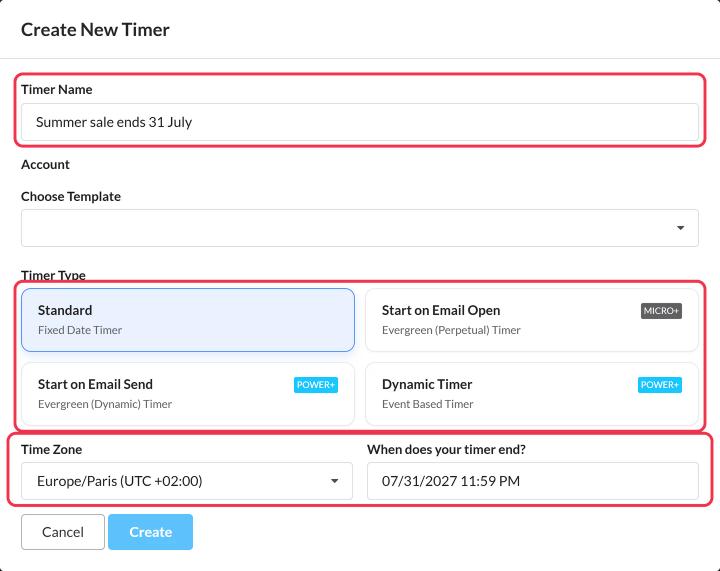
- I Opprett ny tidtaker, fyll ut:
- Navn på tidtaker, for eksempel «Sommerutsalget slutter 31. juli». Abonnentene ser ikke dette.
- Velg mal, hvis du har lagret et design som mal. Ellers lar du feltet stå tomt.
- Timer-type. De fleste kampanjer bruker Standard, som teller ned til en bestemt dato og klokkeslett. Se Hvilken type nedtellingstimer bør jeg bruke?
- For en standardtimer er Tidssone og Når går timeren ut?. For Start med åpning av e-post, varigheten i dager, timer, minutter og sekunder.
- Klikk Opprett. Timerredigeringsvinduet åpnes.
Trinn 2: Utform det
Redigeringsverktøyet har fire seksjoner til venstre. Forhåndsvisningen til høyre oppdateres løpende mens du arbeider.
- Konfigurering av tidtaker: type, sluttdato og tidssone. Du kan endre disse når som helst, også etter at du har sendt meldingen.
- Visuell design: størrelse, stil, farger, bakgrunn og hva som vises når tidtakeren går ut.
- Tekst og etiketter: språk, etiketter, hvilke enheter som skal vises (dager, timer, minutter, sekunder) og skrifttyper.
- Ytterligere innstillinger: Innstillinger i Apple Mail, bildet fra siste ramme og lenker.
Se innstillingsmuligheter for nedtellingstimer for alle designinnstillinger.
Trinn 3: Velg hva som skal skje når det er slutt
I Visuell design, den Utløpsalternativ bestemmer hva abonnentene får se når tidtakeren når null: nuller, et eget bilde, en egen tekst eller ingenting. Se Hvordan velge hva som skal vises når en tidtaker går ut.
Trinn 4: Lagre og legg det til i e-posten din
- Klikk Lagre.
- Velg en justering under forhåndsvisningen, og klikk Kopier koden.
- Lim inn koden i en HTML-blokk i e-postplattformen din, og send en test til deg selv.
Alle detaljer finnes i Slik legger du til en widget i e-posten din.
Opprett en ny tidtaker for hver kampanje, selv om den ser ut som den forrige. Klikk Duplikat i timerlisten eller bruk en mal. Hver kampanje har sin egen visningsteller, og det er mindre sannsynlig at Apple Mail viser en tidtaker som den husker fra en tidligere e-post.
Godt å vite
- Hver gang den åpnes, vises en nedtelling på 60 sekunder, og deretter gjentas animasjonen. Se Hvorfor starter nedtellingstimen min på nytt etter 60 sekunder?
- Apple Mail kan vise en utdatert tidsangivelse når en e-post åpnes på nytt. Se Nedtellingstimeren min vises ikke riktig i Apple Mail.
- Har du gjort en feil? Rediger tidtakeren og lagre. Oppdateringen sendes via e-post neste gang du åpner programmet.
Hvis du vil vite mer om nedtellingstimer for e-post, kan du se vår Side med nedtellingstimer for e-post.
Relatert
- Hvilken type nedtellingstimer bør jeg bruke?
- Slik stiller du inn riktig tidssone for timeren din
- Slik gjør du en tidtaker klikkbar med Dynamiske lenker
- Slik legger du til en nedtellingstimer i e-postmeldinger om forlatte handlekurver
Var denne artikkelen nyttig?
Takk for tilbakemeldingen din!