
Cómo guardar y reutilizar diseños de temporizadores con plantillas
Última actualización
Una plantilla es un diseño de temporizador guardado: tamaño, estilo, colores, fondo, márgenes, etiquetas, idioma y fuentes. Empieza cada nuevo temporizador a partir de una plantilla y solo tendrás que poner la fecha.
Crear una plantilla
- Abrir Herramientas y elige Plantillas.
- Haz clic Crear nuevo.
- Incorpóralo en el diseño Diseño visual y Texto y etiquetas, igual que un temporizador. Las plantillas no tienen fechas, enlaces ni Ajustes de Apple Mail, porque eso es cosa de cada temporizador.
- Haz clic Guardar.
Crear un temporizador a partir de una plantilla
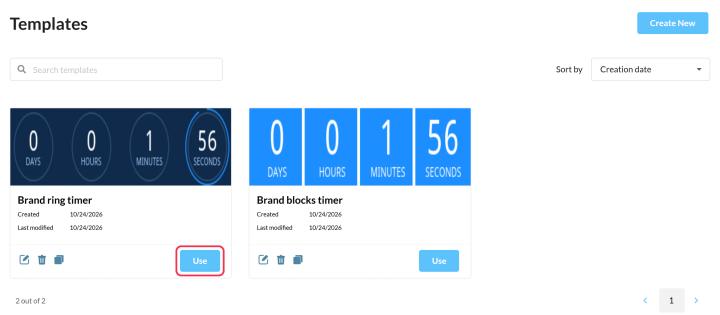
- En la página «Plantillas», haz clic en Uso en la plantilla, o
- Haz clic Crear nuevo en la página «Temporizadores» y elige la plantilla que está debajo de Elige una plantilla.
A continuación, fija la fecha y cualquier otro detalle específico de esa campaña.
Es bueno saberlo
- Las plantillas copian el diseño una sola vez. Si editas una plantilla más adelante, los temporizadores que ya se hayan creado a partir de ella no se modificarán.
- ¿Prefieres una copia exacta de un temporizador? Haz clic Duplicado en la lista de temporizadores. Recibes una copia con todos los ajustes, incluida la fecha.
- Subcuentas de empresa mira un Empresa pestaña con plantillas de la cuenta principal y un Creado por ti pestaña. Algunos usuarios de las Subcuentas tienen que iniciar cada temporizador a partir de una plantilla, lo que garantiza que todos mantengan la imagen de marca.
Si quieres saber más sobre los temporizadores de cuenta atrás por correo electrónico, echa un vistazo a nuestro Página del temporizador de cuenta atrás por correo electrónico.
Relacionado
- Cómo crear un temporizador de cuenta atrás y añadirlo a tu correo electrónico
- Opciones de personalización del temporizador de cuenta atrás
- ¿Qué pasa si archivo un widget?
¿Te ha sido útil este artículo?
¡Gracias por tu comentario!