
如何使用媒体库上传和重复使用图片
最后更新
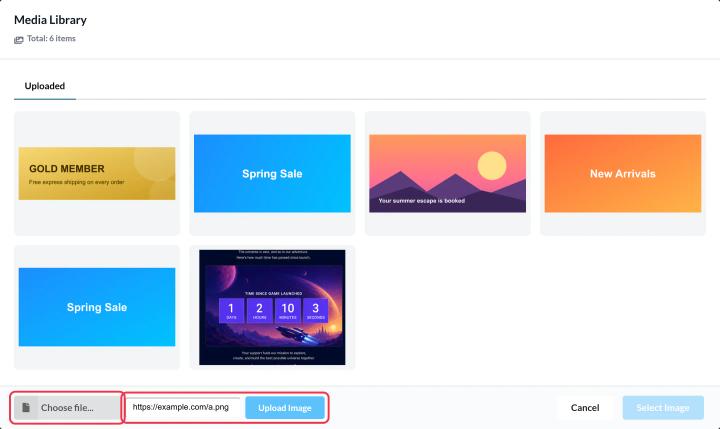
媒体库中保存着您上传到 Sendtric 的每一张图片。只需上传一次图片,即可在任何小工具中使用:计时器背景、投票选项、个性化图片、基于规则的图像等。每当您在编辑器中选择图片时,媒体库都会自动打开。
上传图片
- 在任何编辑器中,点击该按钮选择一张图片(例如 从库中选择 或 添加图片). 该 媒体库 打开。
- 在 已上传 选项卡,单击 选择文件... 并从您的计算机中选择一张图片。或者将图片的直接链接粘贴到 粘贴图片网址... 然后点击 上传图片. Sendtric 会将图片复制到您的图库中。
- 点击图片,然后 选择图片.
支持的图片
- 格式: PNG、JPEG、GIF 和 WebP。
- 尺寸: 每张图片最大1 MB。如果图片超过此大小,请先进行压缩或调整尺寸。可以使用诸如 Squoosh 效果不错。
- 计时器背景 需要静止图像,因此该处不支持动画GIF。
- 图片链接 必须直接指向图片文件。如果看到“无法从该 URL 上传图片”的提示,请在浏览器中打开该链接,并复制图片本身的地址。
将小工具用作图片
某些编辑器允许您插入现有的小工具,而不是上传图片。此时,媒体库会显示额外的标签页: 计时器, 图像个性化小工具, 基于规则的图像 和 天气. 例如,基于规则的图像可以向不同的订阅者显示不同的倒计时器。参见 如何将一个小工具放入另一个小工具中.
在您的账户中共享
您上传的所有内容在账户的各个地方都可查看,因此无需重复上传相同的徽标或产品照片。
相关
这篇文章对你有帮助吗?
感谢你的反馈!