
如何决定选民投票后看到的内容
最后更新
当有人点击您投票中的某个选项时,会打开一个新的浏览器标签页,其投票结果会被记录下来,片刻之后,用户会被引导至以下两个页面之一。您可以选择其中一个 投票设置 下 投票后着陆页.
选项 1:托管式感谢页面
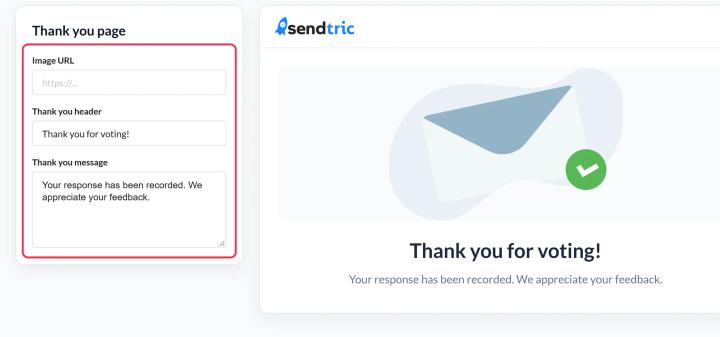
由 Sendtric 托管的简易页面,包含您的图片、页眉和信息。所有套餐均可使用。
- 在 投票设置, 设置 投票后着陆页 到 托管式感谢.
- 打开 感谢页面 tab.
- 填写 “感谢”标题 和 感谢信息. 添加一个 图片网址 如果愿意的话,可以留空以显示默认插图。预览会随着您的输入实时更新。
- 点击 保存.
如果您不修改文本,选民将看到“感谢您的投票!”和“您的回复已记录在案。感谢您的反馈。”
在感谢页面上显示结果
在“标准”及以上版本中,启用 在托管页面上显示结果 在 投票设置. 随后,选民可以看到目前所有人的投票情况,其中自己的选择会被突出显示。这是对参与投票的一种不错的小奖励。
选项 2:每个答案都有自己的页面
在“Power”及以上版本中,您可以将每个答案跳转到不同的页面。例如,投票选择“夹克”会打开您的夹克收藏页面;给出4星或5星评价会打开您的评论页面,而1至3星评价则会打开反馈表单。
- 在 投票设置, 设置 投票后着陆页 到 自定义网址.
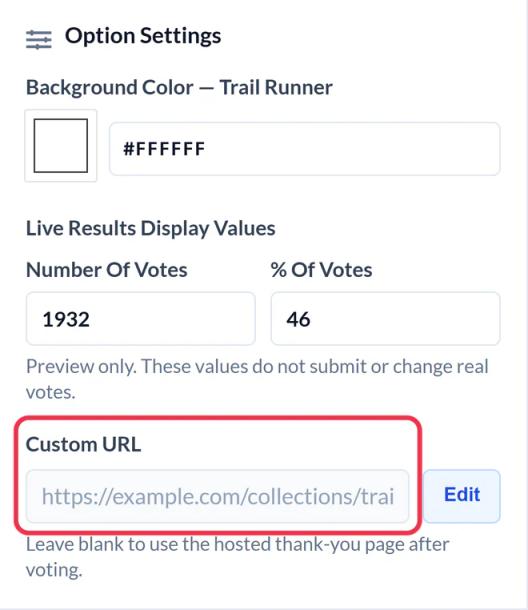
- 在以下选项中点击一个 投票选项. 在 选项设置, 在……之下 自定义网址,点击 编辑, 请输入以...开头的完整地址
https://,然后单击 完成. - 对每个选项重复此操作。在复制投票代码之前,每个选项都需要一个 URL。
- 点击 保存.
在每个网址中添加 UTM 参数,这样您就可以在分析数据中查看投票流量,以及这些流量来自哪个选项。
如果无法记录投票结果
如果投票已过截止日期,投票者会看到一条简短提示,告知其投票未能被记录,而不是您的感谢页面或网址。
如需进一步了解电子邮件投票,请参阅我们的 电子邮件投票小工具页面.
相关
这篇文章对你有帮助吗?
感谢你的反馈!