
Jak wybrać to, co wyborcy zobaczą po oddaniu głosu
Ostatnia aktualizacja
Kiedy ktoś kliknie opcję w twojej ankiecie, otwiera się nowa karta przeglądarki, jego głos zostaje zarejestrowany, a chwilę później zostaje przekierowany do jednej z dwóch stron. To ty wybierasz, do której z nich Ustawienia ankiety pod Strona docelowa po głosowaniu.
Opcja 1: Hostowana strona z podziękowaniami
Prosta strona hostowana przez Sendtric z Twoim zdjęciem, nagłówkiem i wiadomością. Dostępna w każdym pakiecie.
- W Ustawienia ankiety, ustaw Strona docelowa po głosowaniu do Podziękowanie za gościnę.
- Otwórz Strona z podziękowaniami zakładka.
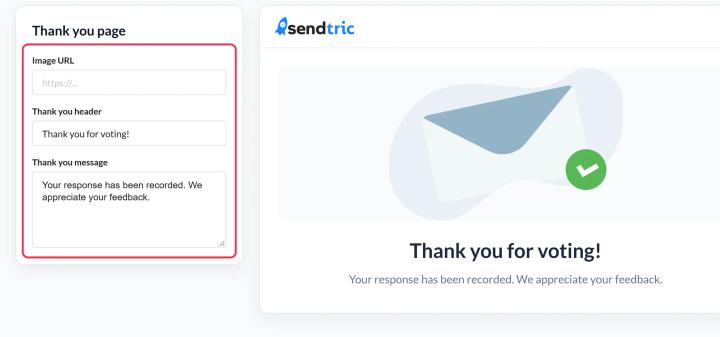
- Wypełnij Nagłówek z podziękowaniami i Podziękowanie. Dodaj Adres URL obrazu jeśli chcesz; zostaw to puste, żeby wyświetlić domyślną ilustrację. Podgląd aktualizuje się na bieżąco podczas wpisywania.
- Kliknij Zapisz.
Jeśli nie zmienisz tekstu, wyborcy zobaczą komunikaty: „Dziękujemy za oddanie głosu!” oraz „Twoja odpowiedź została zarejestrowana. Dziękujemy za opinię”.
Pokaż wyniki na Stronie z podziękowaniami
W wersji Standard i wyższych włącz Pokaż wyniki na stronie hostowanej w Ustawienia ankiety. Wyborcy widzą wtedy, jak dotąd głosowali wszyscy, a ich własny wybór jest wyróżniony. To fajna nagroda za udział.
Opcja 2: Osobna strona dla każdej odpowiedzi
W wersji Power i wyższych możesz skierować każdą odpowiedź na inną stronę. Na przykład głos na „Kurtki” może otworzyć twoją kolekcję kurtek, a ocena 4 lub 5 gwiazdek – stronę z recenzjami, podczas gdy ocena od 1 do 3 gwiazdek otworzy formularz opinii.
- W Ustawienia ankiety, ustaw Strona docelowa po głosowaniu do Niestandardowy adres URL.
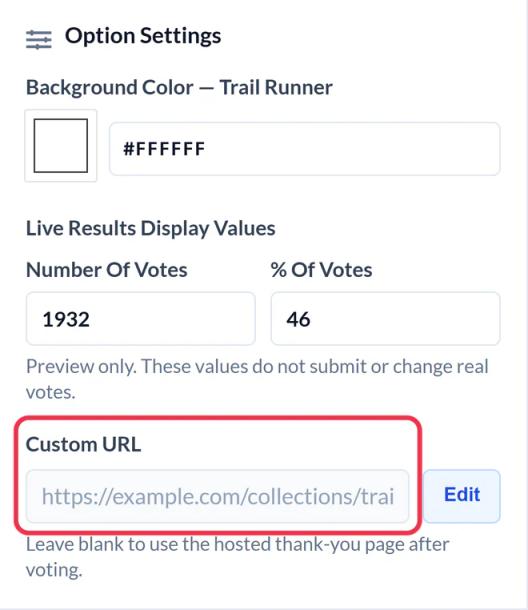
- Kliknij opcję w Opcje ankiety. W Ustawienia opcji, w sekcji Niestandardowy adres URL, kliknij Edytuj, wpisz pełny adres, zaczynając od
https://, a potem kliknij Gotowe. - Powtórz to dla każdej opcji. Zanim będziesz mógł skopiować kod ankiety, musisz podać adres URL dla każdej z nich.
- Kliknij Zapisz.
Dodaj parametry UTM do każdego adresu URL, żeby w narzędziach analitycznych móc śledzić ruch związany z Ankietą oraz sprawdzić, z której odpowiedzi pochodzi.
Jeśli nie da się zarejestrować głosu
Jeśli termin ankiety już minął, zamiast Strony z podziękowaniami lub adresu URL, głosujący zobaczy krótki komunikat informujący, że jego głos nie mógł zostać zarejestrowany.
Jeśli chcesz dowiedzieć się więcej o ankietach e-mailowych, zajrzyj do naszego Strona z widżetem ankiety e-mailowej.
Zobacz też
- Jak stworzyć ankietę w e-mailu i dodać ją do wiadomości
- Jak sprawdzić wyniki ankiety i pobrać raporty
- Jak zaprojektować ankietę: opcje, warstwy i wyniki na żywo
Czy ten artykuł był pomocny?
Dziękujemy za opinię!