
Jak ustawić warunki wyświetlania obrazów opartych na regułach
Ostatnia aktualizacja
Każdy obrazek w obrazie opartym na regułach ma warunki wyświetlania, które określają, kiedy się pojawi. Kliknij Warunki aktualizacji kliknij na obrazek, żeby go otworzyć Pokaż to zdjęcie.
Dodaj warunki
- Użyj przełącznika u góry, żeby wybrać Spełnij wszystkie warunki (AND) lub Dopasuj dowolny warunek (LUB).
- Wypełnij pierwszy wiersz warunków: wybierz typ i podaj szczegóły. Kliknij + Dodaj warunek więcej informacji.
- W razie potrzeby dodaj więcej warunków, a potem kliknij Zapisz.
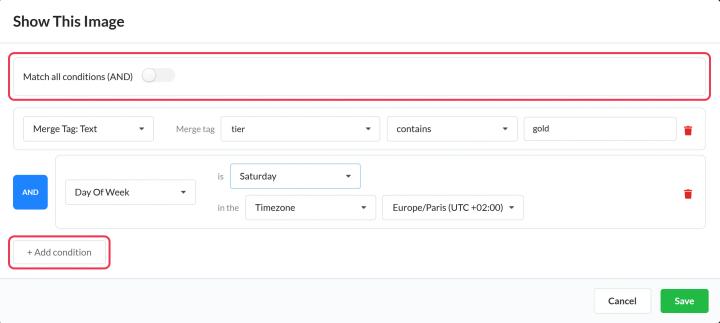
Rodzaje warunków
| Stan | Czeki | Plan |
|---|---|---|
| Tag scalający: Tekst | Wartość tagu scalającego zawiera, nie zawiera, jest równa lub nie jest równa twojemu tekstowi (nie uwzględnia się wielkości liter) | Wszystkie plany |
| Tag scalający: Liczba | Liczba tagu scalającego jest mniejsza lub większa od twojej liczby | Power i wyższe poziomy |
| Tag scalający: Data | Data z tagiem scalającym może przypadać w dniu, przed lub po twojej dacie | Standard i wyżej |
| Data | Dzisiejsza data jest, jest przed czy po twojej dacie? | Standard i wyżej |
| Dzień tygodnia | Dzisiaj to taki dzień | Standard i wyżej |
| Czas | Czas ten przypada w momencie, przed lub po twoim czasie | Standard i wyżej |
| Urządzenie | Komputer stacjonarny, smartfon czy tablet | Power i wyższe poziomy |
| Klient poczty e-mail | Gmail, Yahoo Mail, Outlook albo Apple Mail | Wszystkie plany |
| System operacyjny | Android, iPhone, Mac, Linux lub Windows | Wszystkie plany |
Daty w tagach scalających można zapisać w formacie RRRR-MM-DD, MM/DD/RRRR, zgodnie z normą ISO 8601 lub jako znacznik czasu systemu Unix. Warunki czasowe z o godz. dotyczy to tylko tej konkretnej minuty, więc jeśli chcesz ustawić przedział czasowy, użyj wcześniej lub po.
Strefy czasowe
Warunki dotyczące daty, dnia i godziny opierają się na wybranej przez ciebie strefie czasowej: stała Strefa czasowa, albo Dynamiczna strefa czasowa Tag scalający z wartościami takimi jak America/New_York. Jeśli Tag scalający jest pusty lub nieprawidłowy, stosuje się czas UTC.
Jak wybierany jest obraz
- Obrazy są sprawdzane od góry do dołu, a także po pierwsze wyświetla się ten, którego warunki pasują. Umieść najdokładniejsze zdjęcia na początku.
- Zdjęcie z jeśli nie ma żadnych warunków, to się to pomija.
- Jeśli nic nie pasuje, to Obraz zastępczy wyświetla, albo nic, jeśli jeszcze żadnego nie dodałeś.
Sprawdź to za pomocą symulacji
Kliknij Podgląd. Ustaw symulowaną datę i godzinę, urządzenie, klienta poczty, system operacyjny oraz wartości Tagów scalających, a następnie kliknij Symuluj żeby sprawdzić, który obrazek się wyświetli. Symulacje nie liczą się jako Wyświetlenia.
Warunki oparte na tagach scalających są najbardziej wiarygodne. Niektóre aplikacje pocztowe, jak na przykład Gmail, ładują obrazy przez własne serwery, więc na podstawie danych o urządzeniu i systemie operacyjnym nie zawsze da się ustalić, z czego korzysta subskrybent.
Jeśli chcesz dowiedzieć się więcej o obrazach opartych na regułach, zajrzyj do naszego Strona „Obrazy oparte na regułach”.
Zobacz też
- Jak stworzyć obraz oparty na regułach
- Jak korzystać ze znaczników scalających w widżetach Sendtric
- Jak umieścić jeden Widżet w innym
Czy ten artykuł był pomocny?
Dziękujemy za opinię!