
Jak zapraszać użytkowników i przypisywać im role
Ostatnia aktualizacja
W naszych planach Enterprise dostępne są wiele użytkowników, role i Podkonta. Plany Free, Micro, Standard i Power mają tylko jedno konto. Jeśli chcesz porozmawiać o planie Enterprise, Umów się na prezentację lub e-mailem sales@sendtric.com.
Zaproś użytkownika
- W pulpicie nawigacyjnym kliknij Konta w górnym menu. (Widzą to tylko administratorzy i właściciel konta.)
- W tabeli użytkowników kliknij Zaproś użytkownika.
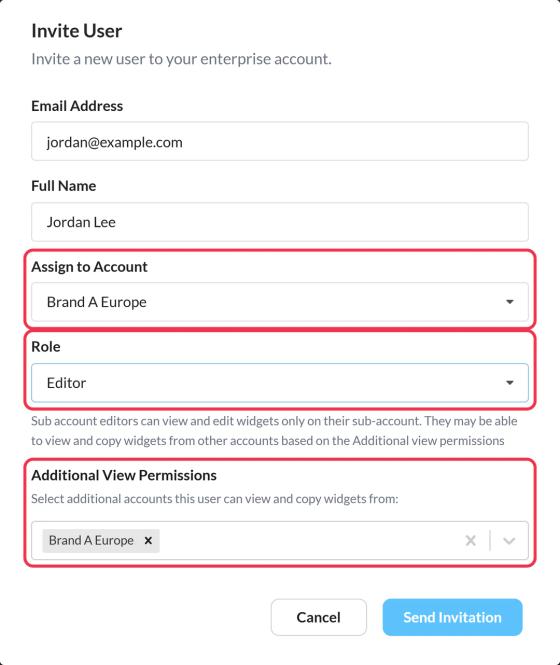
- Wpisz Adres e-mail i Pełne imię i nazwisko.
- W sekcji Przypisz do konta, wybierz Konto główne albo podkonto.
- Wybierz Rola: Admin lub Redaktor.
- W przypadku użytkowników podkont możesz opcjonalnie wybrać Dodatkowe uprawnienia do wyświetlania: inne konta, z których ta osoba może przeglądać i kopiować Widżety.
- Wyślij zaproszenie. Użytkownik pojawi się jako W toku dopóki nie wyrażą zgody. Użyj Wyślij ponownie link aktywacyjny jeśli trzeba.
Role
| Rola | Konto główne | Podkonto |
|---|---|---|
| Redaktor | Przeglądaj i edytuj widżety na wszystkich kontach | Może przeglądać i edytować widżety wyłącznie na swoim podkoncie, a także przeglądać i kopiować widżety z kont objętych dodatkowymi uprawnieniami do przeglądania |
| Admin | Wszystko, co może zrobić redaktor, a do tego zapraszanie użytkowników na dowolne konto i zarządzanie rozliczeniami | Wszystko, co może zrobić redaktor podkonta, a dodatkowo może zapraszać użytkowników do swojego podkonta |
Zmień lub usuń użytkownika
W tabeli użytkowników kliknij Edytuj żeby zmienić czyjeś konto albo rolę, albo Usuń żeby usunąć użytkownika z konta głównego. Zarchiwizowanych użytkowników można przywrócić za pomocą Przywróć użytkownika.
Limity użytkowników
Każdy poziom Enterprise obejmuje określoną liczbę użytkowników, a każde dodatkowe podkonto zwiększa tę liczbę o 5. Jeśli osiągniesz limit, pojawi się komunikat „Osiągnięto limit użytkowników w Twoim planie Enterprise”. Skontaktuj się ze swoim opiekunem klienta, żeby dowiedzieć się, jak dodać więcej użytkowników.
Zobacz też
- Jak tworzyć podkonta i nimi zarządzać
- Jak wgrać własne czcionki marki
- Jak zarządzać ustawieniami konta
Czy ten artykuł był pomocny?
Dziękujemy za opinię!