
如何将小工具推送到 Klaviyo、Mailchimp 或 HubSpot
最后更新
平台连接完成后,您只需点击一下,即可将任何已保存的小工具直接发送至该平台,无需复制粘贴代码。小工具中的合并标签会自动根据您的平台进行填充。
| 平台 | 以……的形式出现 | 需求 |
|---|---|---|
| Klaviyo | 一个名为“Sendtric - 您的小工具名称”的通用内容块 | 任何 Klaviyo 套餐 |
| Mailchimp | 一个模板 | Mailchimp 标准版或更高版本 |
| HubSpot | 一个可复用的电子邮件模块 | 包含内容访问权限的付费 HubSpot 套餐 |
支持倒计时器、投票、个性化图片和基于规则的图像、天气小工具、关键警报以及社交证明计数器。
推送一个小工具
- 请先连接您的平台。请参阅 如何连接 Klaviyo、Mailchimp 或 HubSpot.
- 打开小工具,然后点击 保存. 只要存在未保存的更改,该按钮就会被禁用。
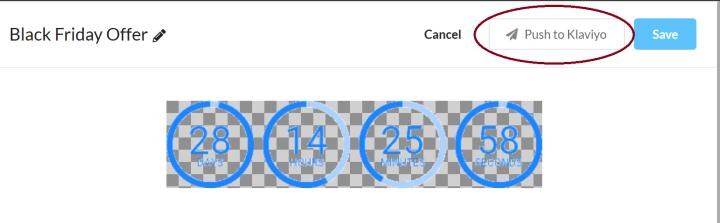
- 点击 推送至 Klaviyo (或 Mailchimp 或 HubSpot)位于编辑器顶部。
- 操作完成后,您将看到“内容已推送”的提示。请照常在您的平台中将内容添加到邮件中。
更新已推送的小工具
- 大多数更改无需再次推送:内容会与您的小工具建立链接,因此只需在 Sendtric 中保存,订阅者看到的內容就会自动更新。
- 如果您再次将同一个小工具推送到 Klaviyo,系统会更新现有的 Klaviyo 模块,而不是创建重复项。如果您在 Klaviyo 中删除了该模块,系统会创建一个新的模块。
如果推送失败
- “需要 Mailchimp Standard 或更高版本” 或 “需要订阅付费版 HubSpot 套餐”:请直接复制该小工具的代码。参见 如何在电子邮件中添加小工具.
- “目前不允许对此账户进行内容屏蔽推送”: 您的平台账户不允许这样做。编辑器会自动滚动到代码处,以便您可以直接复制代码。
- 投票: 一个有效的 UID 合并标签 首先需要的是,在
{{ ... }}或*|...|*格式。参见 如何设置 UID 合并标签. - Klaviyo 请求新的权限: 在 集成.
相关
这篇文章对你有帮助吗?
感谢你的反馈!