
So erstellst du ein individuelles Bild
Zuletzt aktualisiert
Bei der Bildpersonalisierung werden beim Öffnen der E-Mail abonnentenspezifische Texte wie Name, Ort oder Rabattcode in ein Bild eingefügt. Du entwirfst ein Bild, und jeder Abonnent sieht seine eigene Version davon.
Schritt 1: Erstelle es und wähle einen Hintergrund aus
- Öffne im Dashboard Werkzeuge und wähle Bildpersonalisierung.
- Klick Neu erstellen.
- Wähle einen Ausgangspunkt:
- Aus der Bibliothek auswählen: Verwende dein eigenes Bild (die Leinwand passt sich dessen Größe an).
- Solider Hintergrund: eine Farbe, angegeben in Pixeln (Standard: 600 × 400).
- Transparenter Hintergrund: kein Hintergrund (ab „Power“).
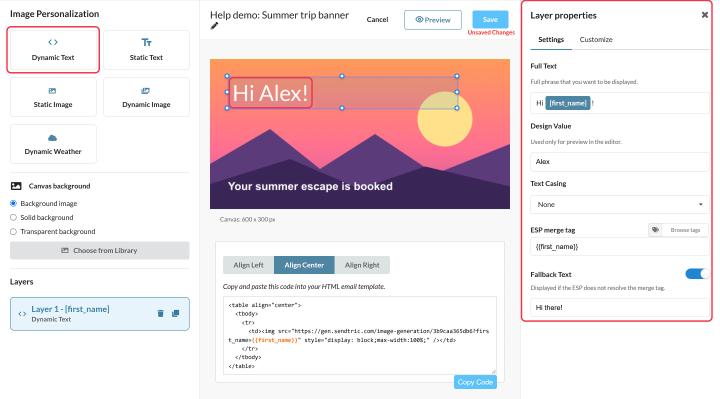
Schritt 2: Ebenen hinzufügen
Aus der linken Seitenleiste:
- Dynamischer Text: Text, der Abonnentendaten enthält, wie zum Beispiel „Hallo [Vorname]!“. Siehe So verwendest du Merge-Tags und Fallback-Text in personalisierten Bildern.
- Statischer Text: Text, der für alle gleich ist.
- Statisches Bild: ein Logo oder ein Produktfoto aus deiner Medienbibliothek (ab der Standard-Version).
- Dynamisches Bild: ein regelbasiertes Bild, bei dem sich ein Teil des Bildes nach bestimmten Regeln verändert.
- Dynamisches Wetter: eine Live-Vorhersage (eine pro Bild).
Benutze das Ebenen Liste, um Ebenen neu anzuordnen (die oberste wird ganz oben gezeichnet), zu duplizieren oder zu löschen. Wie viele dynamische Textebenen du hinzufügen kannst, hängt von deinem Tarif ab: 1 bei „Free“, 2 bei „Micro“, 4 bei „Standard“ und 20 bei „Power“ und höher.
Schritt 3: Gestalte jede Ebene
Wähle eine Ebene aus und verwende dann Anpassen rechts:
- Schriftart, Schriftgröße, Schriftfarbe und Ausrichtung. Deine hochgeladenen Schriftarten erscheinen unter Deine Schriftarten auf Großunternehmen.
- Position & Größe: Zieh die Ebene auf die Arbeitsfläche oder gib die X- und Y-Koordinaten sowie die Breite und Höhe ein.
- Hintergrund hinzufügen: ein farbiges Feld hinter dem Text, wenn du willst mit abgerundeten Ecken.
Der Text wird innerhalb seines Feldes umgebrochen, passt sich aber nicht an die Größe an. Mach die Textfelder hoch genug für deinen längsten realistischen Wert (einen langen Namen oder eine Stadt) und schau dir die Vorschau mit diesem Wert als Designwert.
Schritt 4: Speichere die E-Mail und füge sie hinzu
- Klick Vorschau um deinen Entwurf zu überprüfen, dann Speichern.
- Wähle unterhalb des Editors eine Ausrichtung aus und klicke auf Code kopieren.
- Füge den Code in einen HTML-Block in deiner E-Mail ein. Jede Variable erscheint im Code mit dem Merge-Tag deiner Plattform, zum Beispiel
?first_name={{first_name}}. - Schick dir selbst eine Testnachricht.
Ideen
- Reisepläne mit den Reisezielen und Terminen der einzelnen Reisenden.
- Eine E-Mail mit einem Jahresrückblick und den Statistiken jedes Kunden. Unser Leitfaden zu Eine „Wrapped“-E-Mail erstellen geht hindurch.
- Treuestufe und Punktestand auf einer Mitgliedskarte.
Wenn du mehr über personalisierte Bilder erfahren möchtest, schau dir unsere Seite „Personalisierte Bilder für E-Mails“.
Verwandte Themen
- So verwendest du Merge-Tags und Fallback-Text in personalisierten Bildern
- So erstellst du ein regelbasiertes Bild
- Wie man ein Widget in ein anderes einbettet
- So lädst du Bilder hoch und verwendest sie wieder – mit der Medienbibliothek
War dieser Artikel hilfreich?
Danke für dein Feedback!