
Apple Mail에서 카운트다운 타이머가 제대로 표시되지 않습니다.
마지막 업데이트
Apple Mail은 카운트다운 타이머를 포함한 이메일 내 이미지의 사본을 저장해 둡니다. 누군가 이 이메일을 다시 열면, Apple Mail은 Sendtric에서 새로운 타이머를 불러오는 대신 저장된 사본을 표시할 수 있으므로, 남은 시간이 잘못 표시되는 것처럼 보입니다. 모든 카운트다운 타이머 제공업체가 이 문제의 영향을 받습니다. 다행인 점은 Sendtric이 이를 어떻게 처리할지 사용자가 직접 선택할 수 있다는 것입니다.
왜 그런 현상이 일어나는가
- 많은 Apple Mail 사용자들은 자신의 기기에서 정확한 시간을 확인하고 있습니다. 첫 번째 열기. Apple은 해당 시점에 타이머를 저장해 두었다가, 나중에 열면 저장된 버전이 표시됩니다.
- 때로는 애플이 이메일을 열기도 전에 미리 저장해 두기 때문에, 처음 열었을 때조차 내용이 최신 상태가 아닐 수 있습니다.
- Apple Mail은 이전에 본 적이 있는 타이머 링크도 인식할 수 있습니다. 나중에 같은 대상에게 보내는 캠페인에서 동일한 타이머를 재사용하면, 수신자에게는 이전 타이머가 표시될 수 있습니다. 각 캠페인마다 새로운 타이머를 생성하세요( 중복 또는 a 템플릿).
선택 사항
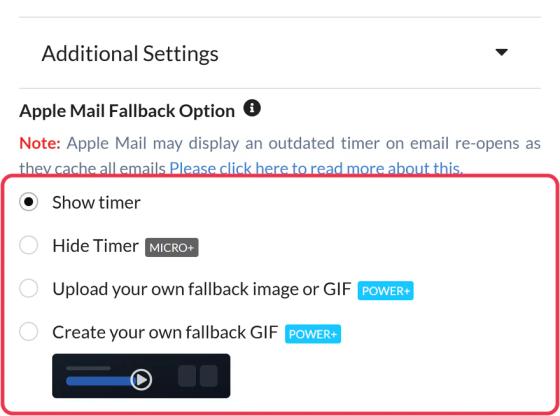
타이머를 열고, 확장하세요 추가 설정 그리고 다음 중 하나를 선택하세요 Apple Mail 대체 옵션:
| 옵션 | Apple Mail 사용자에게 표시되는 내용 | 계획 |
|---|---|---|
| 타이머 표시 | 다시 열 때 타이머가 최신 상태가 아닐 수 있습니다 | 모든 요금제 |
| 타이머 숨기기 | 아무것도 없으니, 아무도 잘못된 시간을 보지 못합니다 | 마이크로 이상 |
| 자신만의 대체 이미지나 GIF를 업로드하세요 | 예를 들어, “일요일 자정에 세일이 종료됩니다”와 같은 이미지 | 파워 등급 이상 |
| 나만의 대안 GIF 만들기 | Sendtric에서 직접 디자인한 GIF로, 마감일까지 날짜가 차례로 바뀌는 애니메이션 | 파워 등급 이상 |
Apple Mail을 사용하지 않는 모든 사용자에게는 여전히 실시간 타이머가 표시됩니다. Sendtric은 이미지가 로드될 때 Apple Mail을 감지하고, 해당 환경에서만 대안 기능을 적용합니다.
대안 GIF를 디자인하려면 다음을 참조하십시오. Apple Mail용 대안 GIF를 만드는 방법.
어느 쪽을 골라야 할까요?
- 법률 기한이나 기간 한정 가격과 같이, 절대 잘못된 시간이 표시되어서는 안 되는 경우라면, 대체 이미지나 GIF를 사용하거나 타이머를 숨기세요.
- 시간의 긴급성이 더 중요하다면, 떠나세요 타이머 표시. 대부분의 Apple Mail 사용자는 여전히 처음 열었을 때 정확한 시간을 확인합니다.
이메일 카운트다운 타이머에 대해 더 자세히 알아보려면 당사의 이메일 카운트다운 타이머 페이지.
관련 항목
이 글이 도움이 되었나요?
피드백을 보내주셔서 감사합니다!